一、安装域控制器
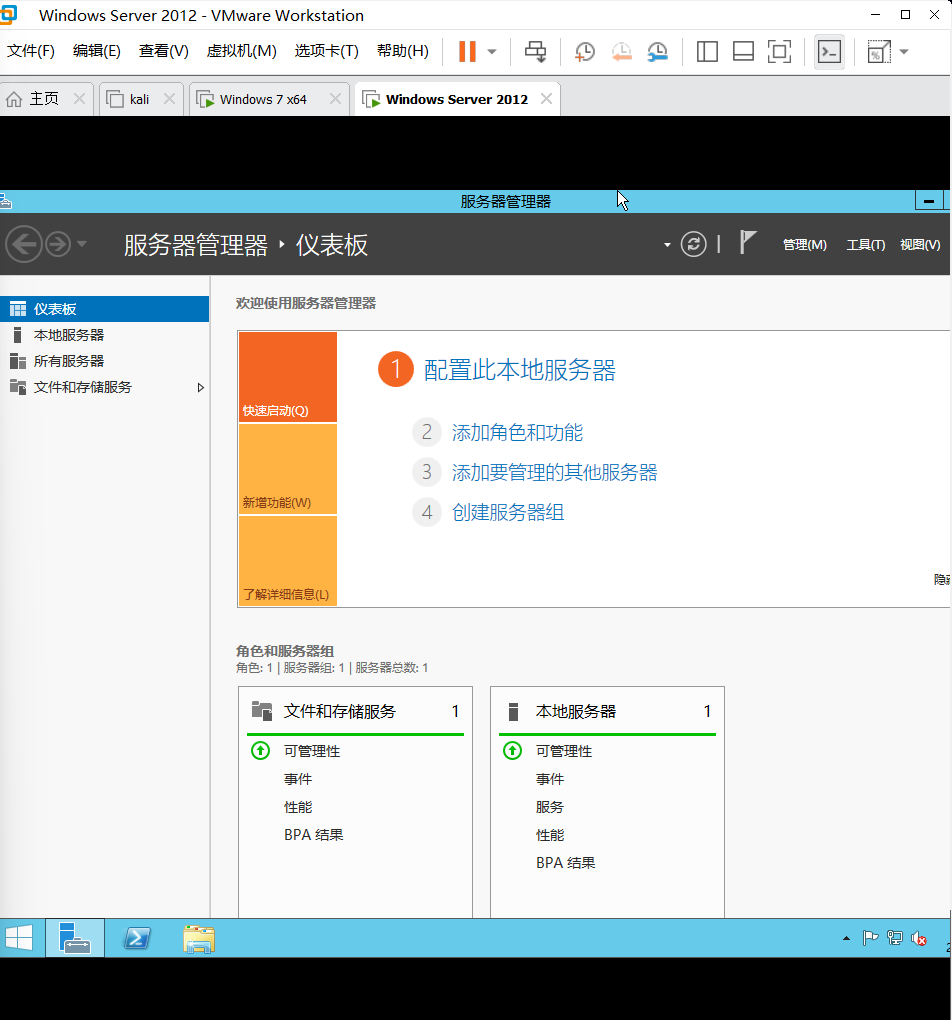
1、在作为域控制器的计算机上安装windows Sever2012r2操作系统。
(1)下载windows 2012r的镜像文件在VM上搭建虚拟机。如图:
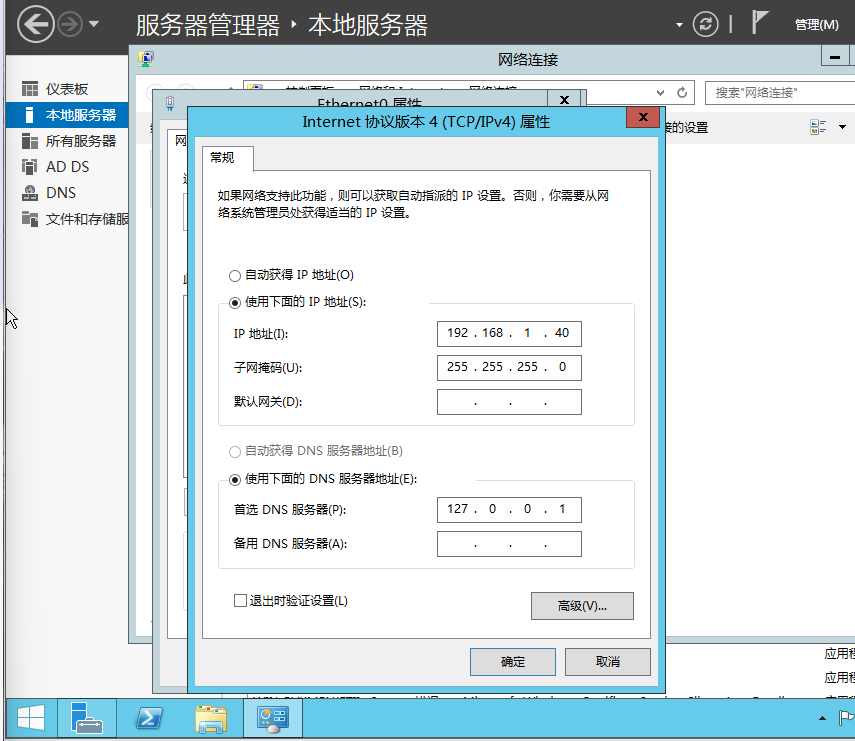
(2)设置IP地址:192.168.1.40
2、完成域控制器的安装与配置,域名。
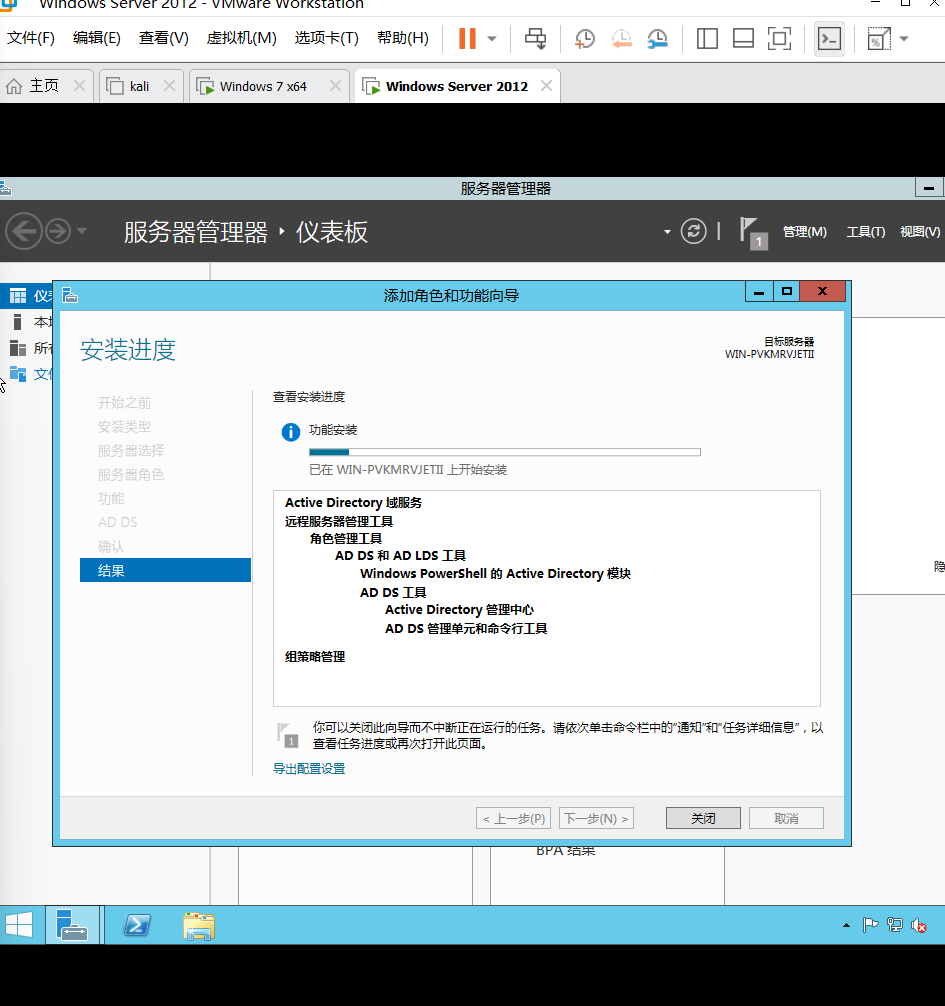
(1)添加角色,选“Active Directory 域服务”进行安装。
(2)将此服务器升级为域控制器。
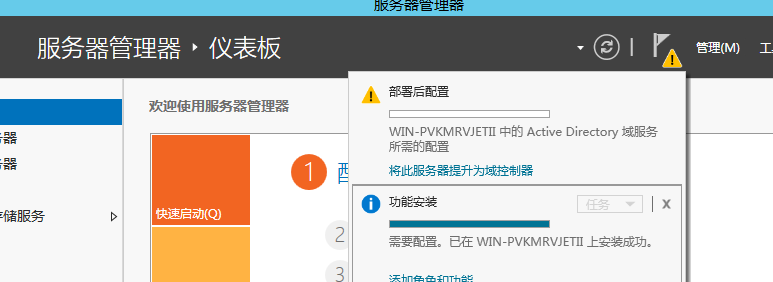
这里设置域名为:wty.com
其他一直点击“下一步”就行。
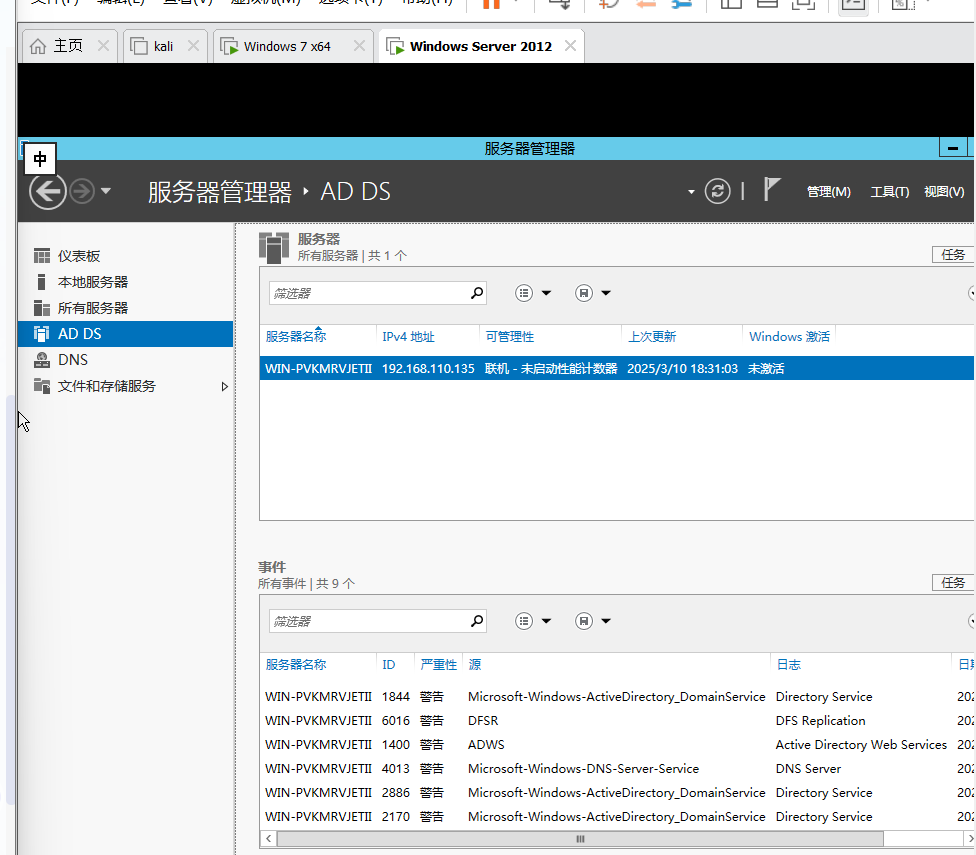
最后系统自动重启后出现如下界面,则证明升级域控制器成功成功!
二、客户端加入域
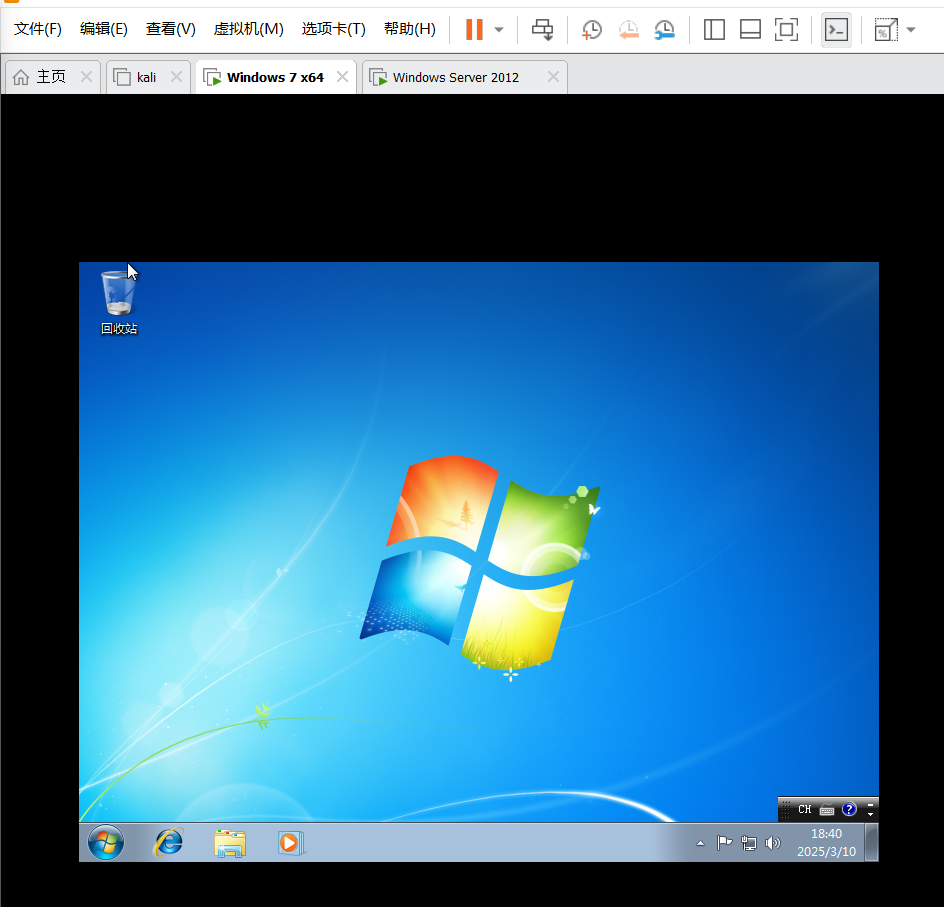
1、在客户端计算机安装windows7系统。
(1)下载windows7的镜像文件在VM上搭建虚拟机。
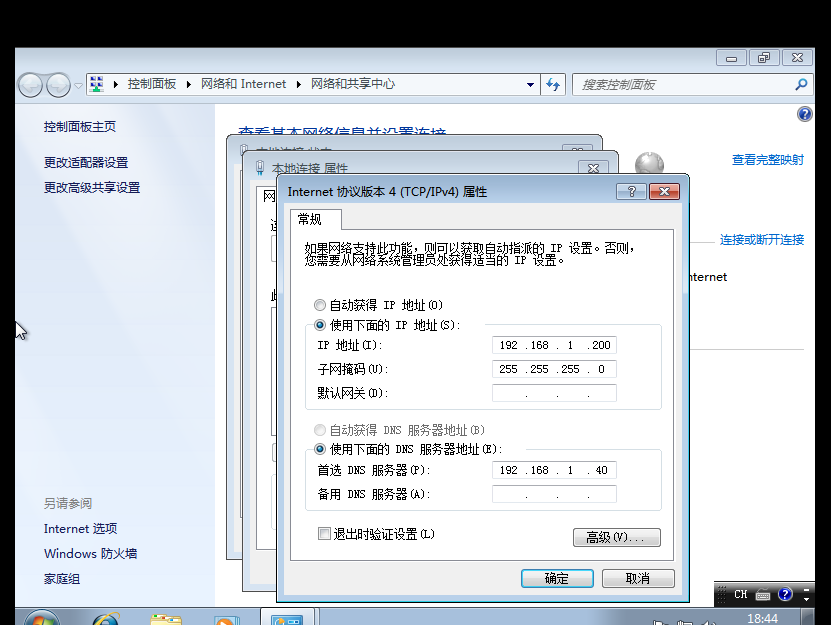
(2)设置IP地址为:192.168.1.200
DNS服务器地址首选域控制器的IP地址。
2、将win7加入域中。
在windows7系统里面找到系统属性更改域。
输入域控制器的域名:wty.com
登录域控制器中的一个账号。
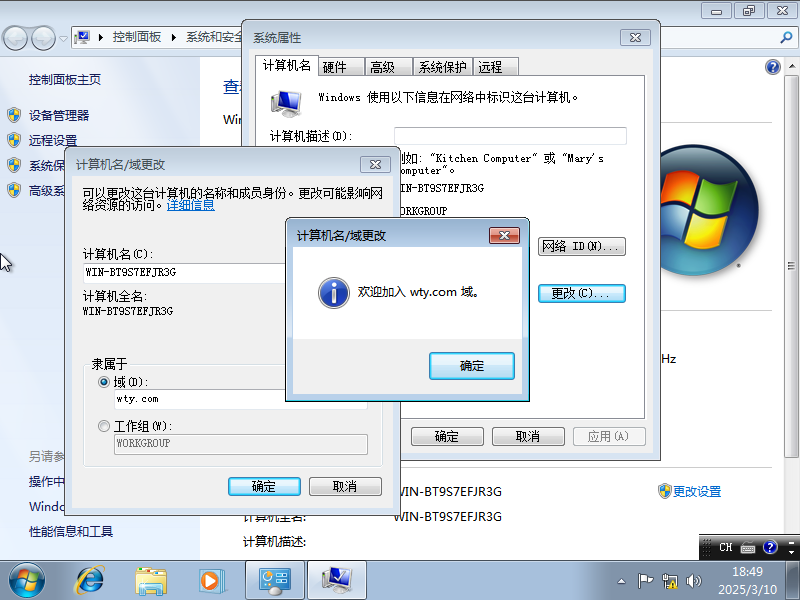
之后系统自动重启,登录账号即可。
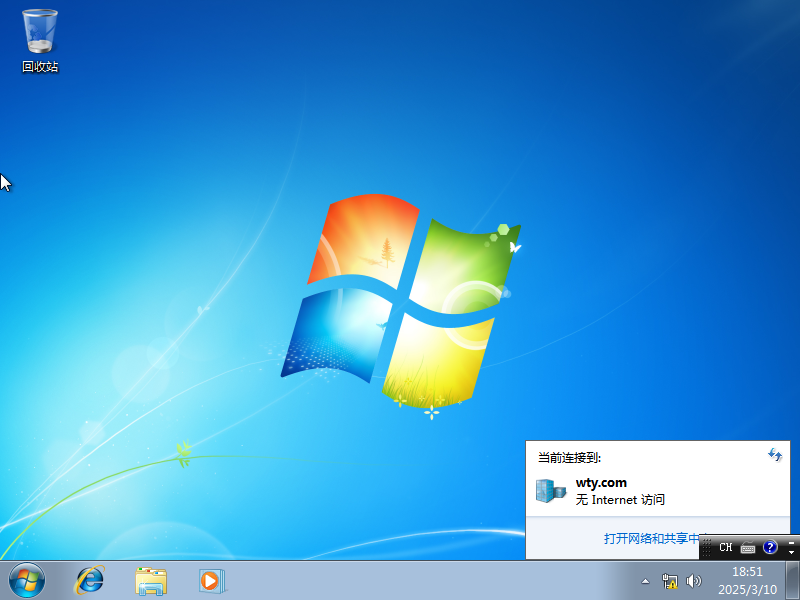
三、域用户管理
1、在域控制器上,打开“用户与计算机”

2、展开域名,右键点击“”users“”,新建用户。
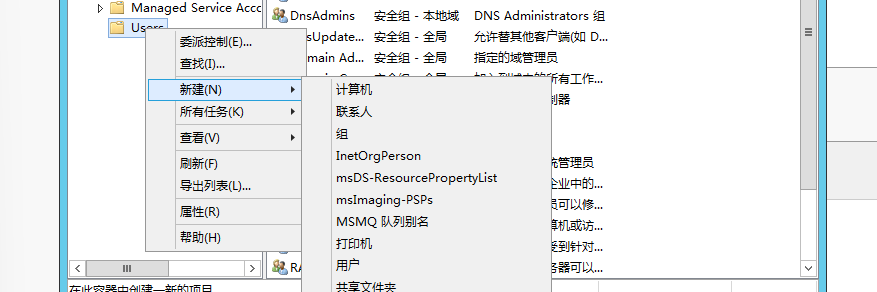
3、创建新的域用户。
登录名:oneuser
密码:ABCabc123
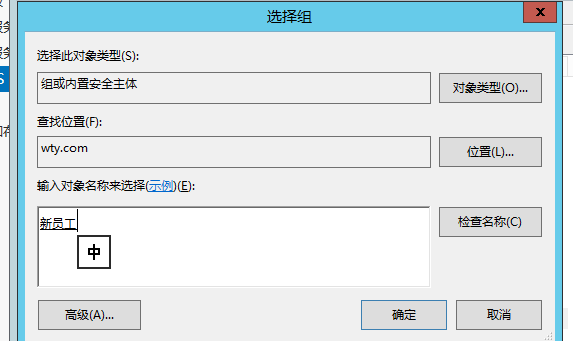
4、在域控制器上,创建新的OU,命名为“新员工”。
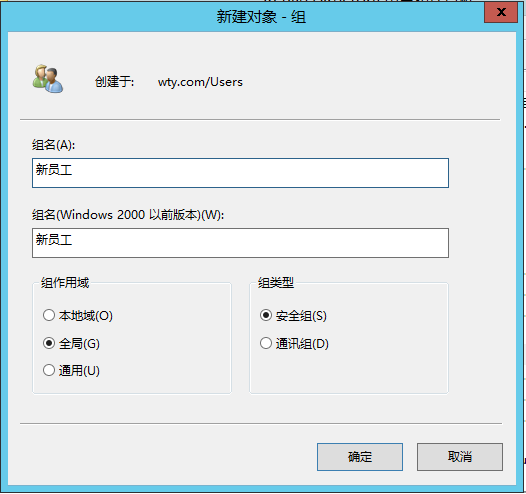
5、将新建的域用户加入”新员工“OU中。
四、共享文件夹设置
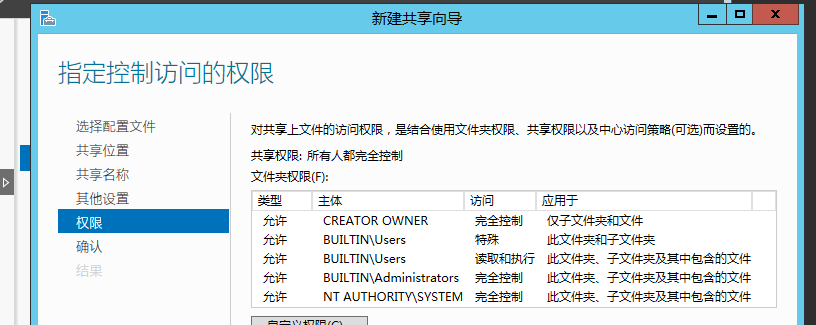
1、在域控制器上,建立共享文件夹,权限为所有人都可以读写。
(1)建立共享文件夹,根据向导来进行设计
2、从宿主机上传一张图片到该共享文件夹
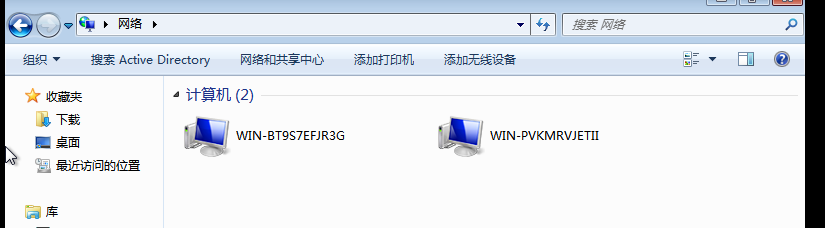
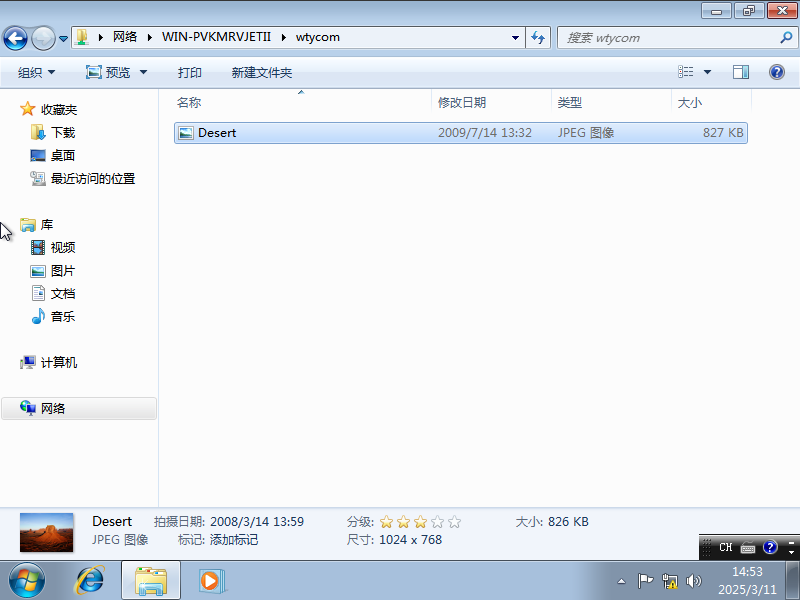
(1)在宿主机的文件管理器中输入:\域控制器的IP,即可访问到兴建的共享文件夹wtycom。
(2)上传一个图片到共享文件夹
五、域策略实验-统一更改域成员机桌面
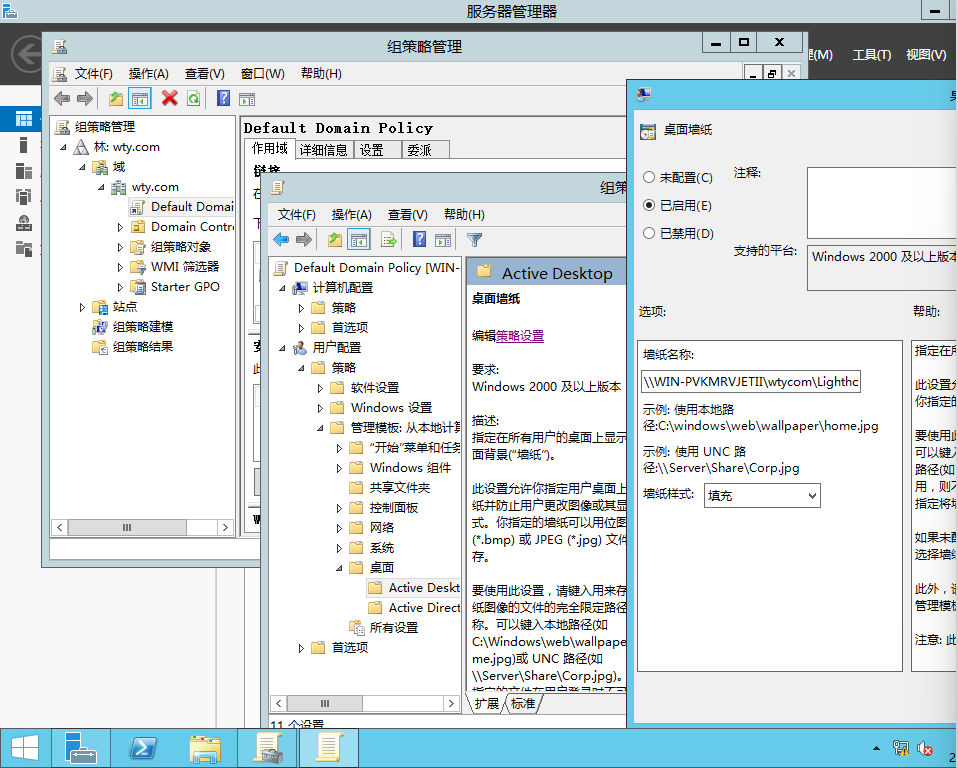
1、打开组策略管理,新建组策略,统一修改桌面壁纸。
2、用新建的域账户登录win7验证桌面是否修改。
登录域用户检验:
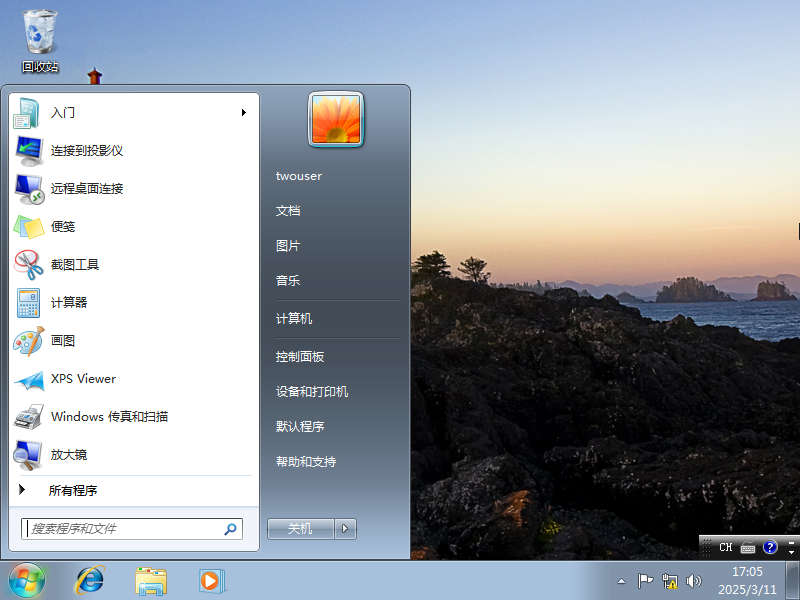
发现桌面确实更改。
实验心得:
通过实践,掌握了虚拟机搭建和域环境配置的基本步骤;了解了域用户创建和管理的重要性;实验中遇到了一些配置问题,但通过查阅资料和尝试解决,加深了对域环境的理解。
注意:域控制器要使用Administrator用户登录,否则无法发挥控制域下用户的功能。
