
注意:刷bios有风险,请自行评估风险后再操作。刷机不当有可能导致变砖!
用GPU-Z软件备份显卡bios。
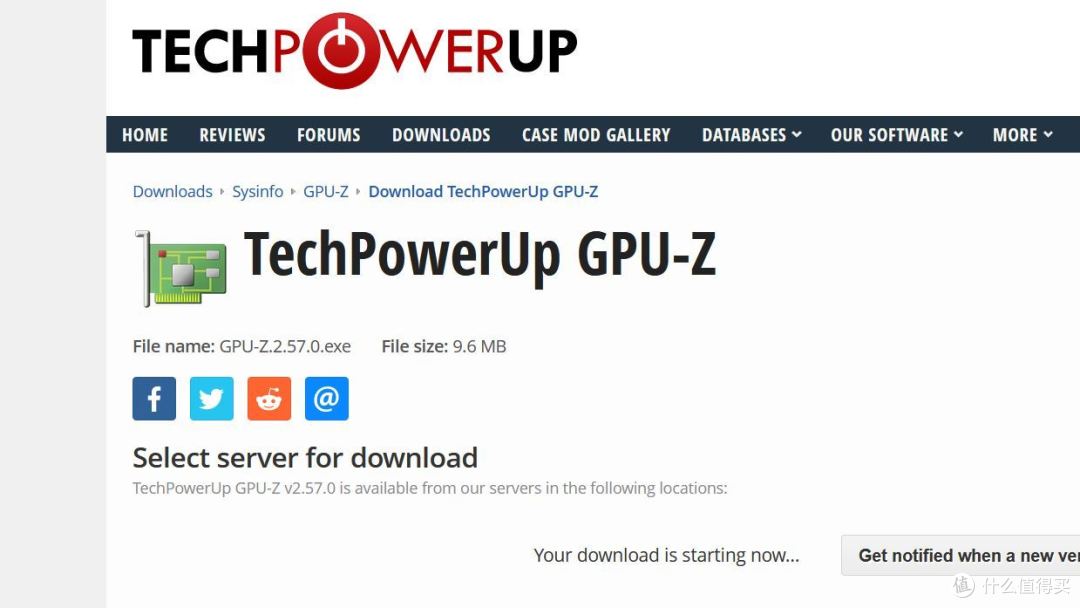
GPU-Z软件去techpowerup官网下载:
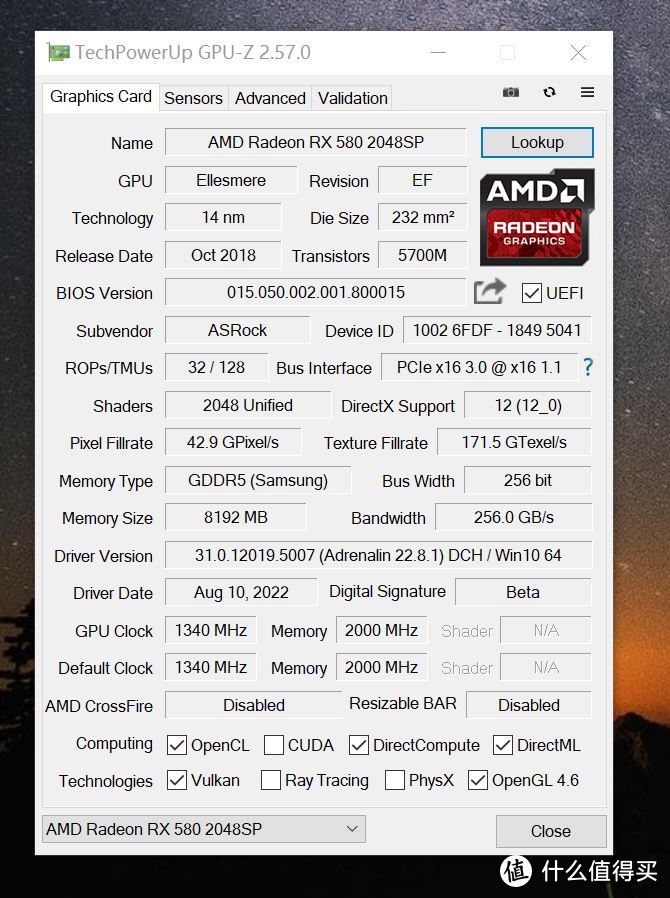
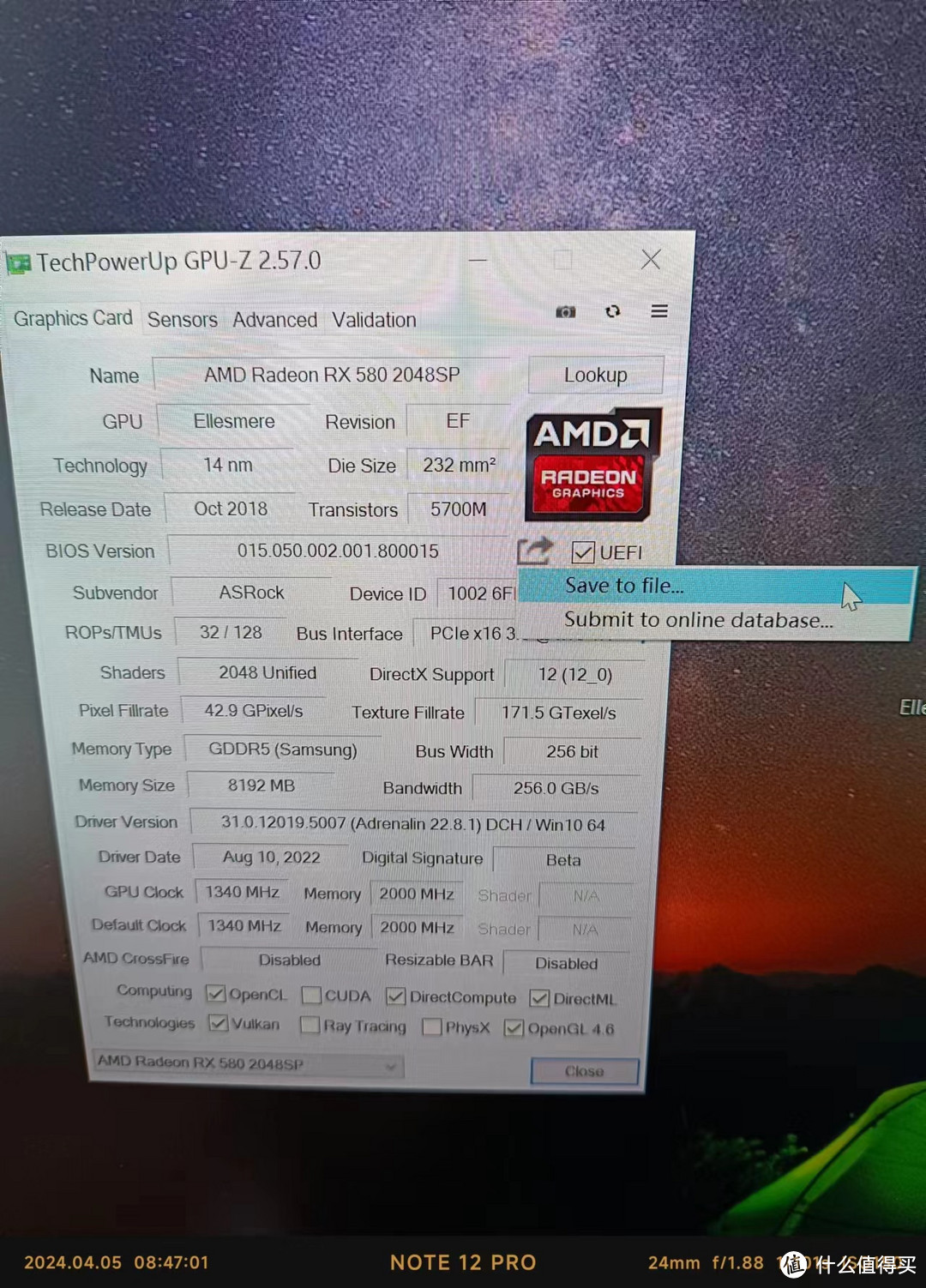
GPU-Z软件的使用界面如下:
我的显卡型号是RX580 2048SP,的牌子。
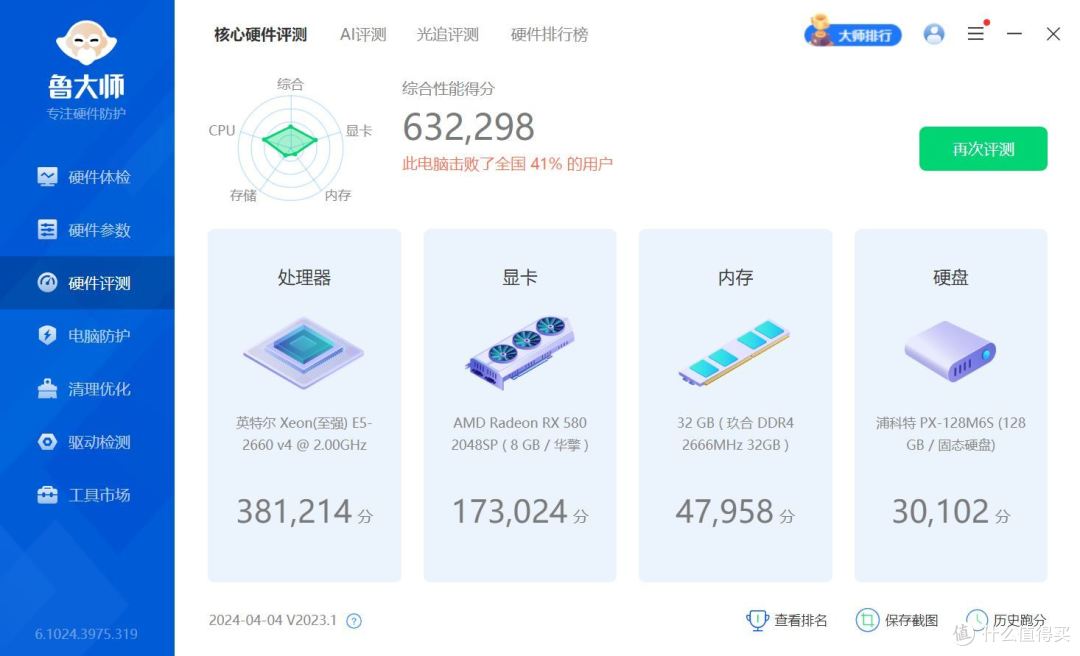
华擎RX580 2048SP跑分17万左右:
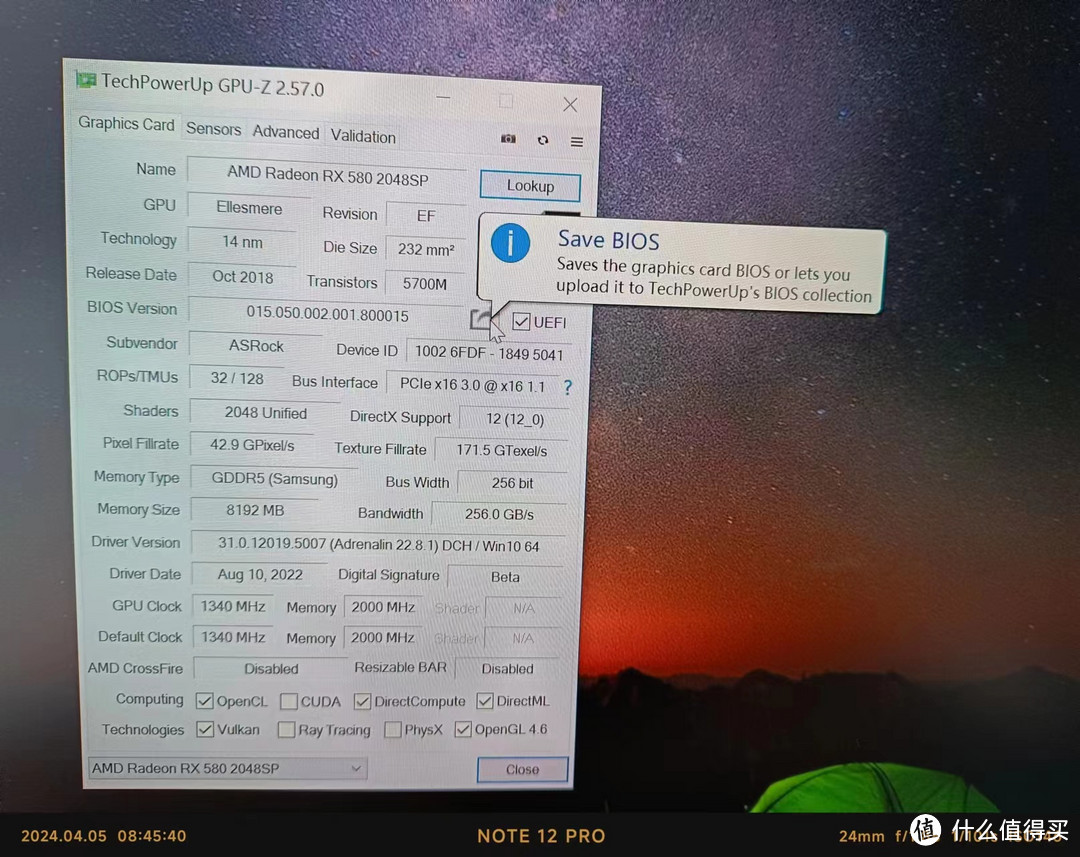
点击软件第6行UEFI旁边的保存按钮,这时候会弹出下面的对话框:
点击该按钮,出现下图的界面,然后再点击“save to file”按钮,将显卡bios保存到上:
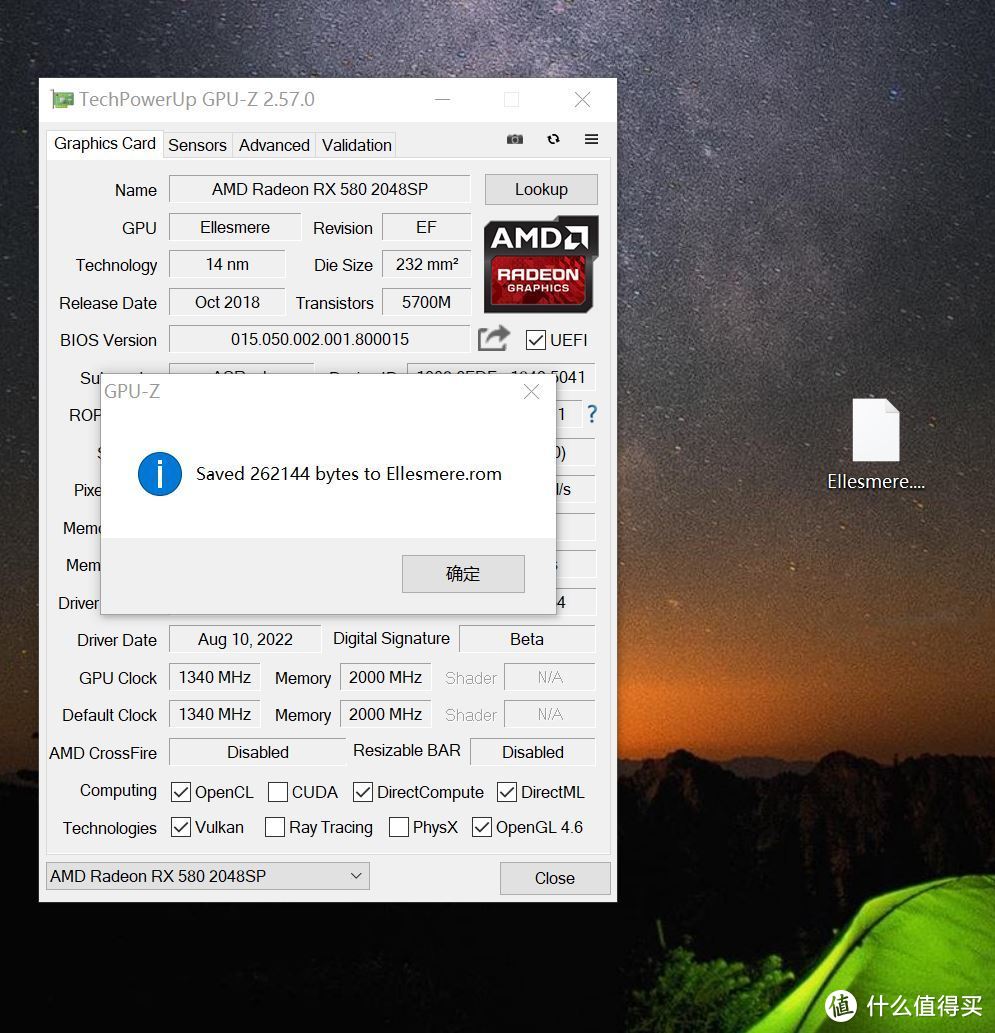
我直接将显卡bios保存到桌面,显卡bios保存完毕后,会显示下图的界面:
显卡bios只有256kb大小,也就是说你刚才保存的显卡bios文件Ellesmere.rom只有256kb大小,很小巧。
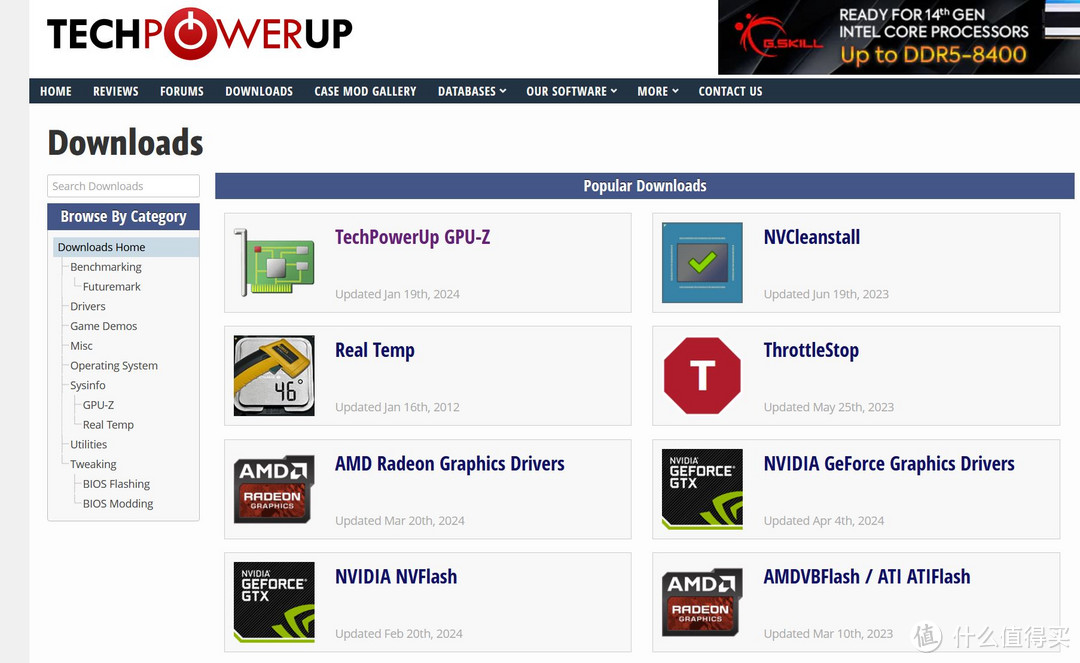
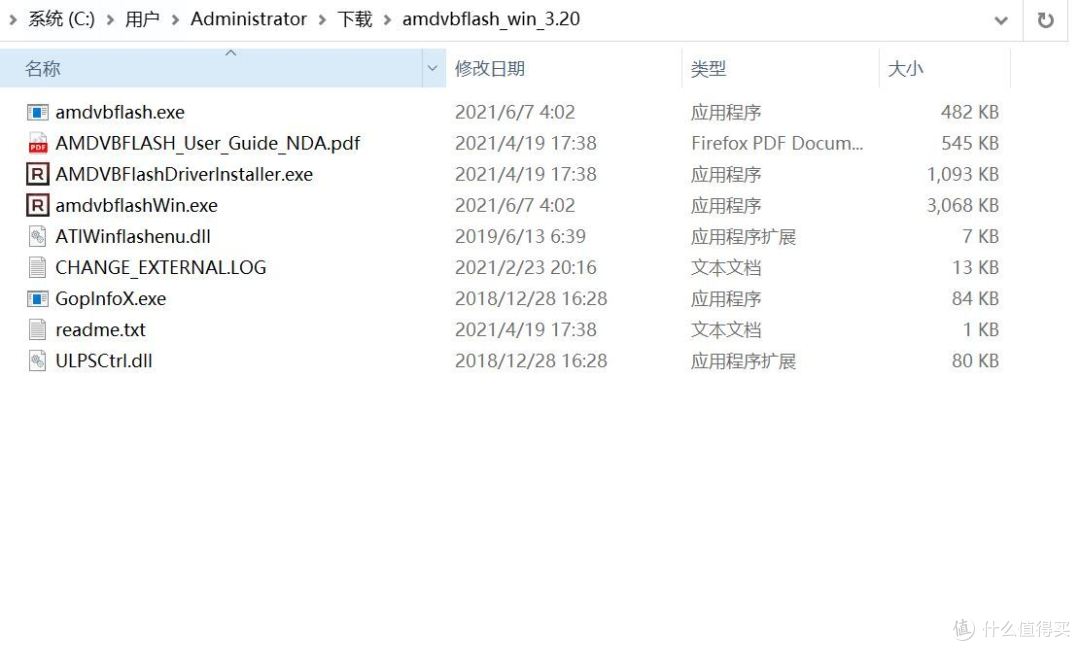
去techpowerup官网下载一个叫做AMDVBFlash /ATI ATIFlash的工具(见下图):
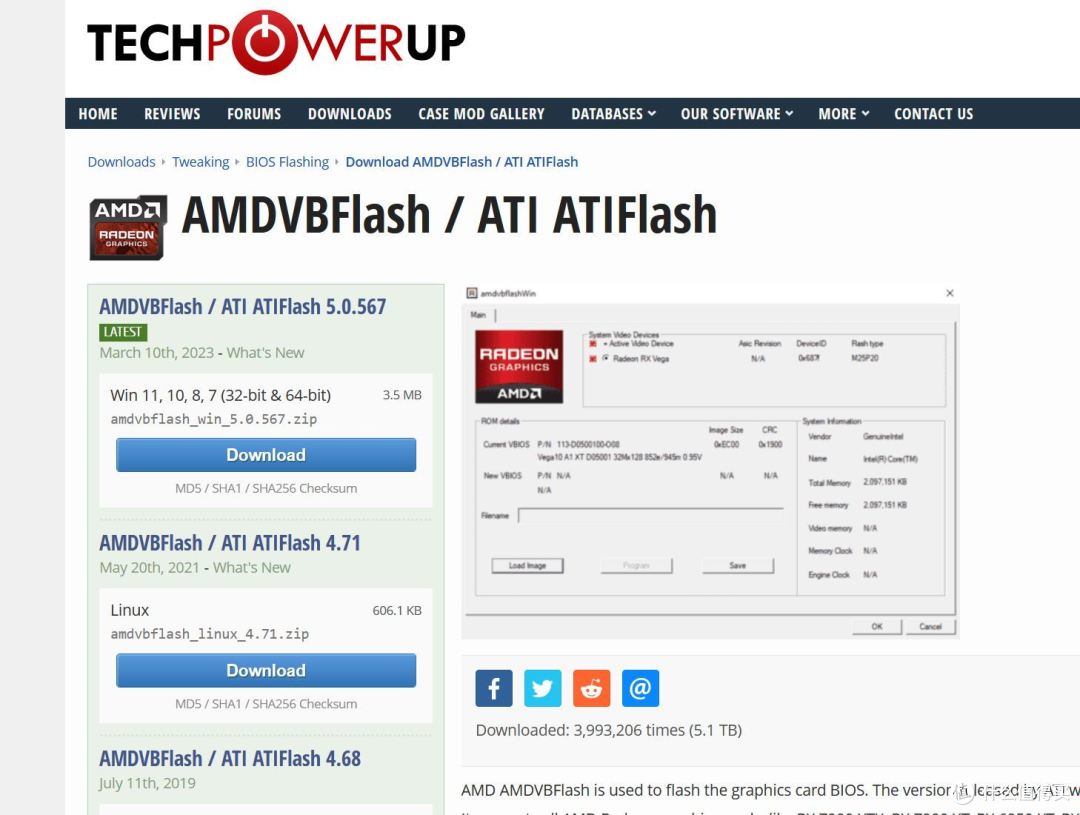
这个工具的下载界面见下图,我不太建议下载amdvbflash_win_3.20.zip这个版本(3.20版本好像没有强制刷bios的选项):
下载该工具后,解压缩,右键amdvbflashWin.exe,用管理员打开amdvbflashWin.exe:
这时候可以看见下图的界面:
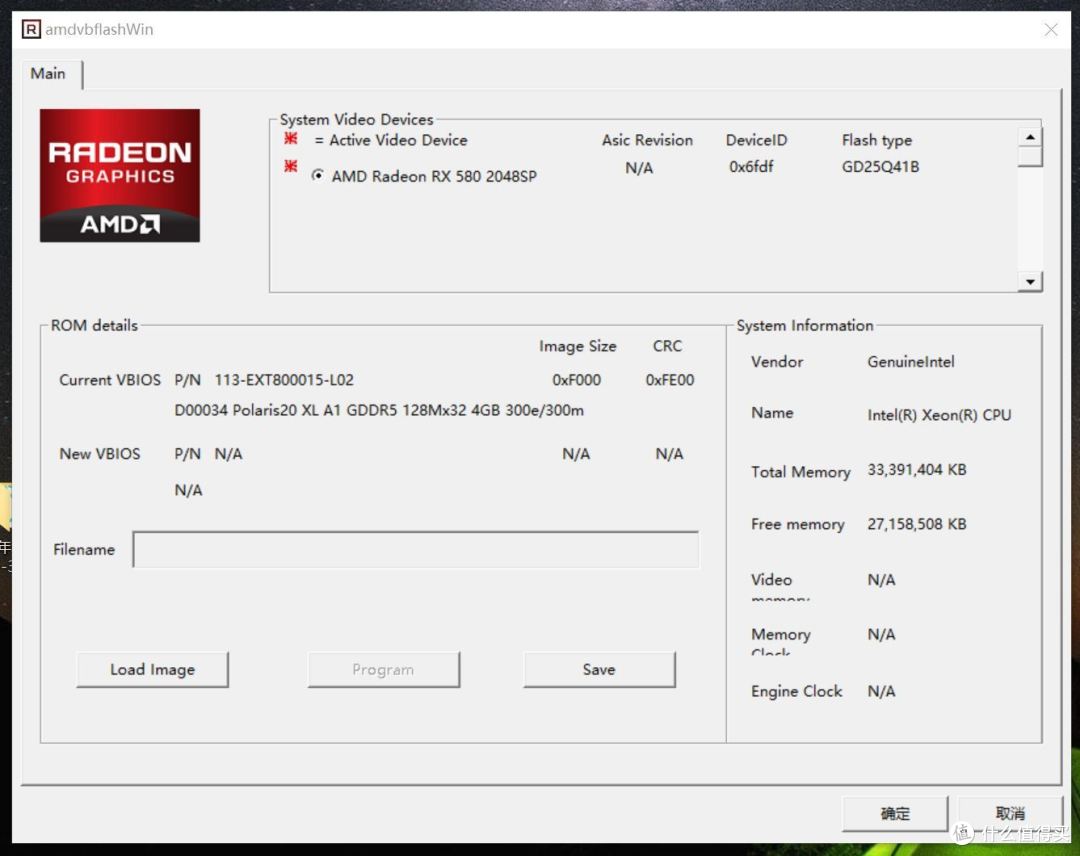
本文以RX580显卡刷入RX570的bios为例进行说明。
查找bios文件的规则是:必须显存品牌一样的bios才能刷,显存品牌不一样的bios一般不能刷入。
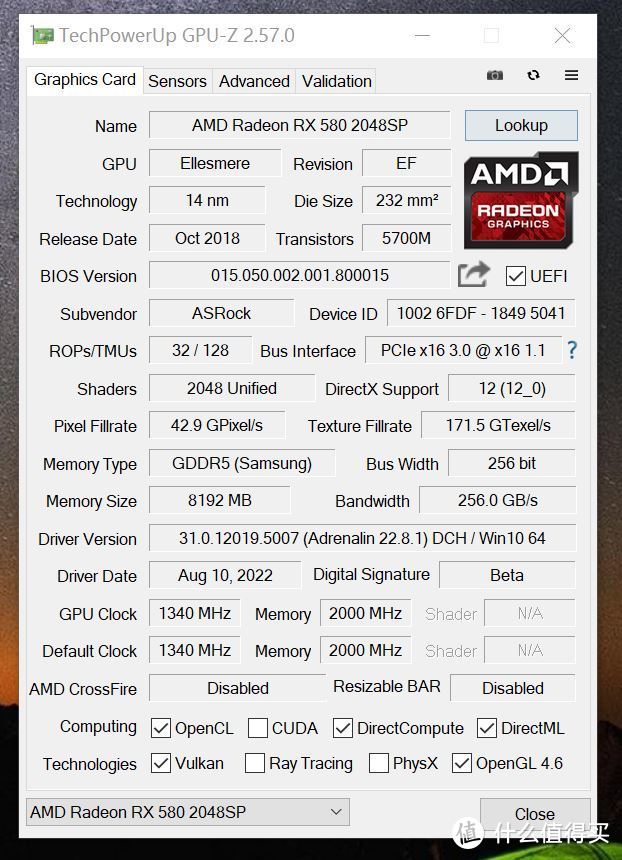
怎么查看你的显卡的显存牌子呢?用GPU-Z软件,看下图的Memory Type,显示GDDR5(Samsung),代表我的华擎RX580 2048SP显卡是三星的显存品牌。
如果你找一个现代显存的580显卡bios,是无法刷入到三星显存的这款RX580 2048SP显卡里面的,必须找三星显存的显卡bios来刷入。
去techpowerup官网,点击DATABASS-Video BIOS Collection,进入下面的界面,然后GPU Brand选择AMD,Card Vendor选择ASRock,Memory Type选择GDDR5, Memory Size选择8192MB,这时候,你就能找到你需要的华擎的RX570的显卡bios了(见下图)。
注意:GPU Brand选择AMD代表选AMD显卡,Card Vendor选择ASRock代表选择华擎的品牌,Memory Type选择GDDR5代表选择DDR5的显存, Memory Size选择8192MB代表选择8GB的显存大小,用这些条件来筛选你需要的显卡的BIOS文件。
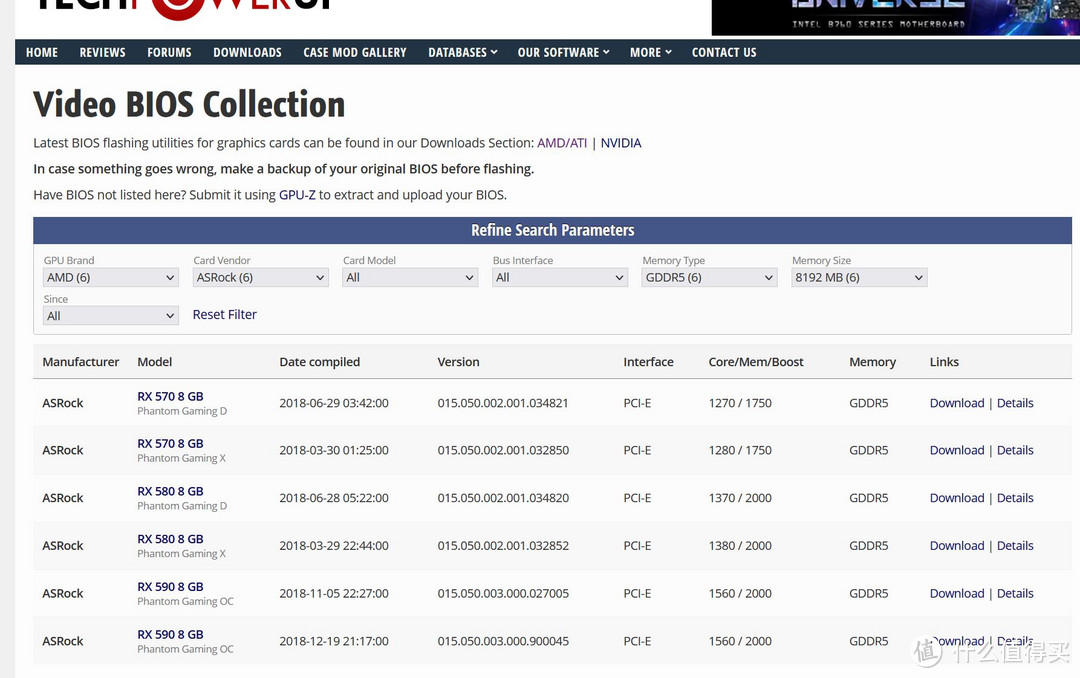
点击上图的RX570 8GB那一行最右侧的Details按钮,进入下图的界面详细查看bios信息:
可以看见你这款显卡的外观,还有其他的详细信息:
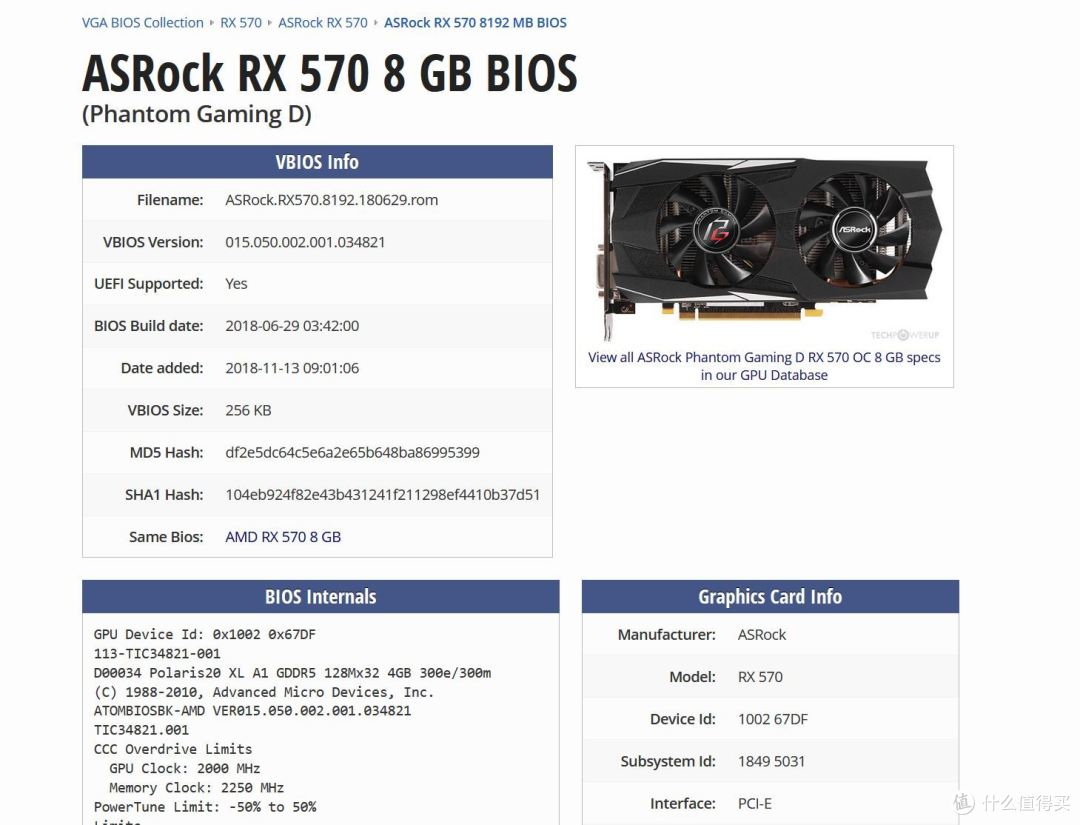
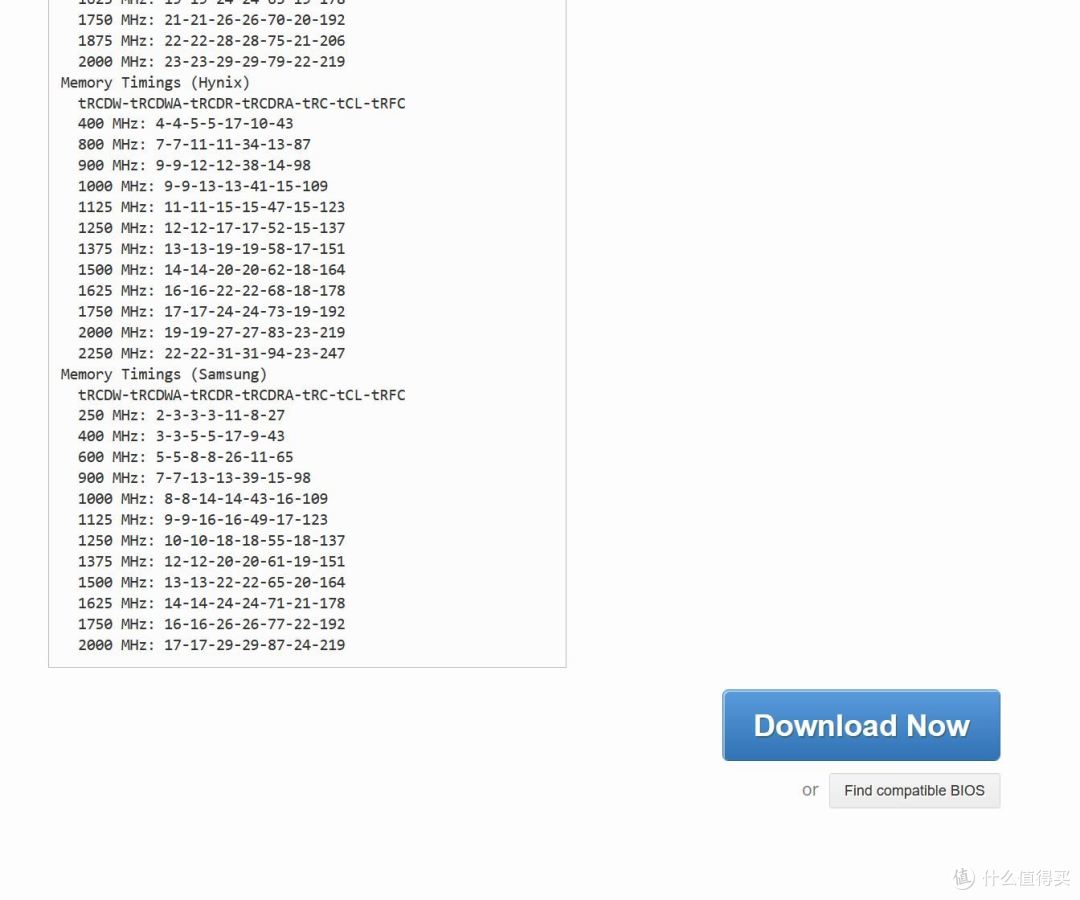
特别提示:在上图的界面往下拉,看看这款显卡bios的显存是不是三星的品牌,从下图看到,确实是三星的品牌,这样就证明这款显卡的bios可以刷入我的RX580 2048SP显卡里面,点击Download按钮下载这款RX570显卡的bios到电脑上:
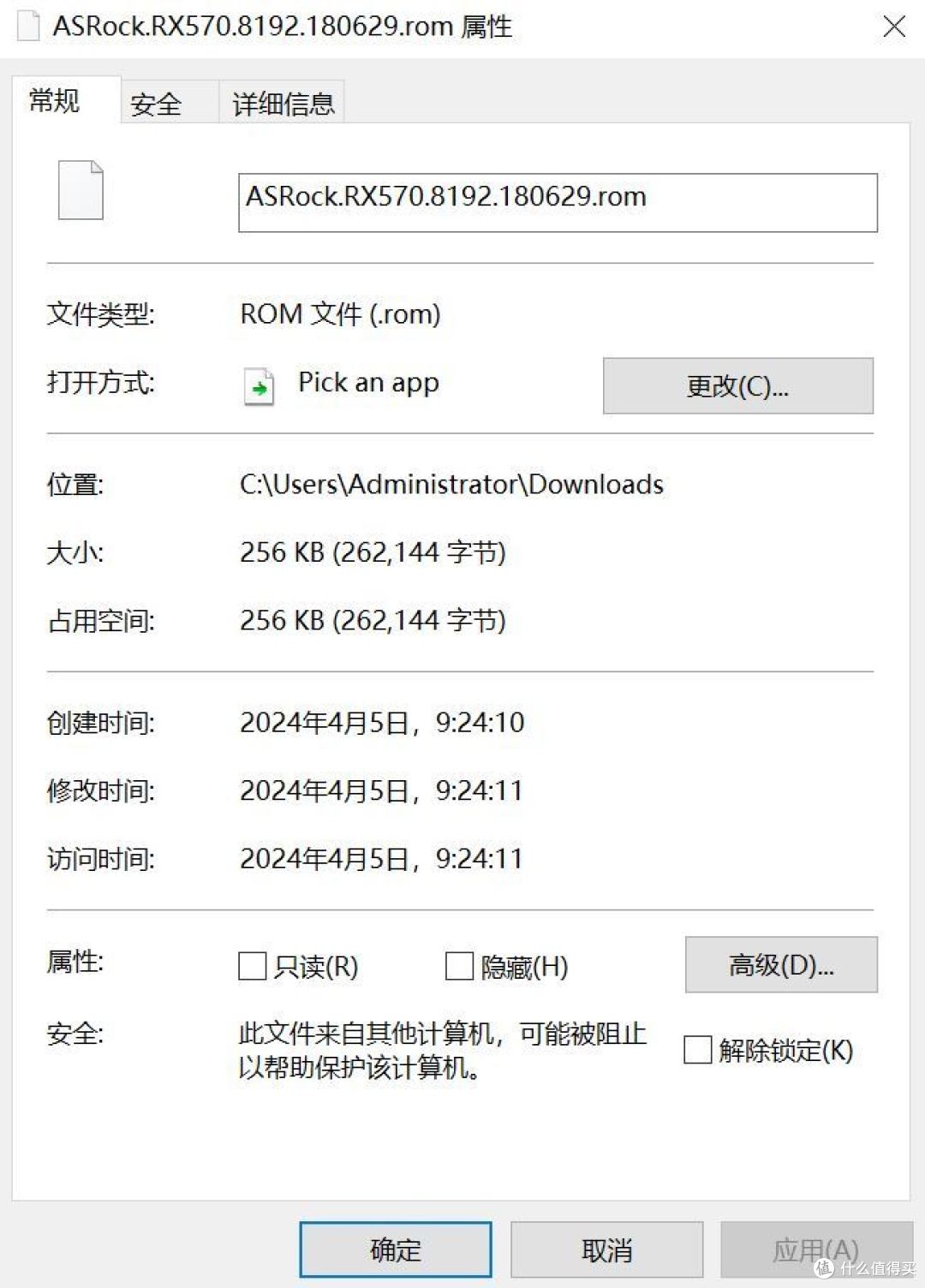
将RX570显卡的bios下载到电脑后,这款bios文件的名字见下图(rom后缀文件),也是256KB大小,和我刚才保存的RX580 2048SP的bios文件一样, 都是256KB大小:
在下图的界面,点击load image按钮:
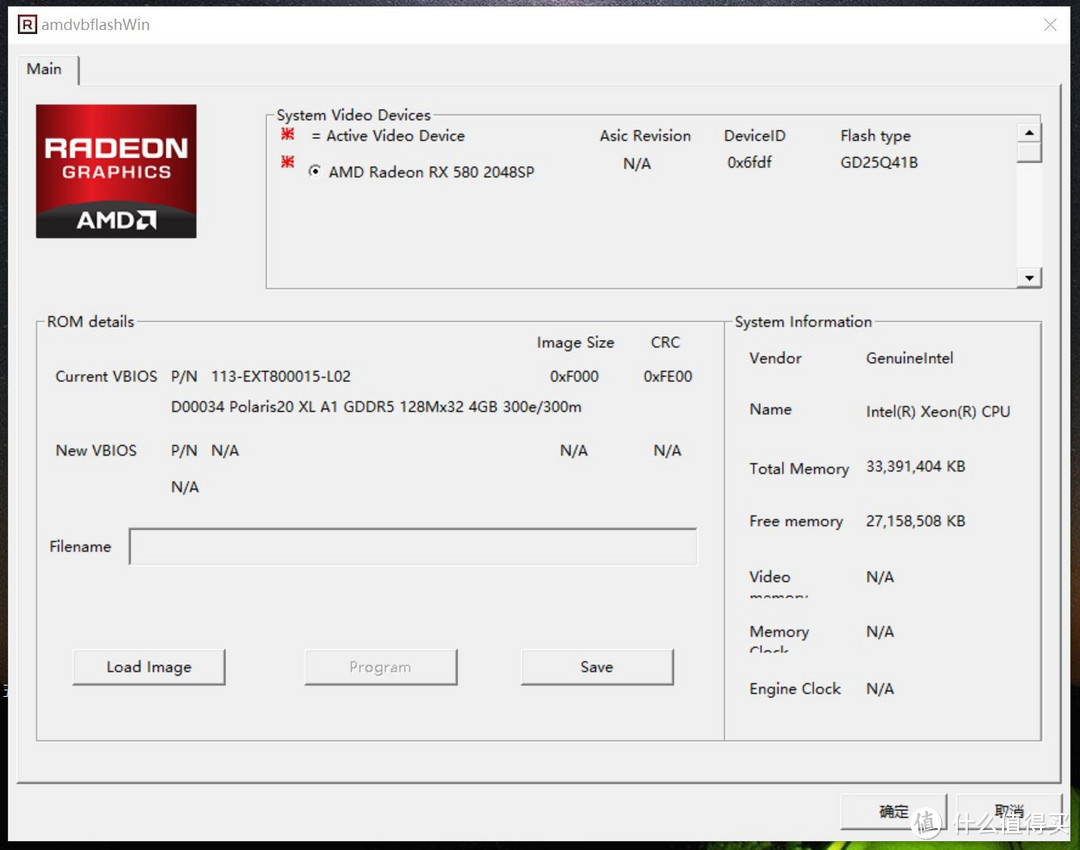
选择打开你刚才下载的RX570的bios文件,此时出现下图的界面:
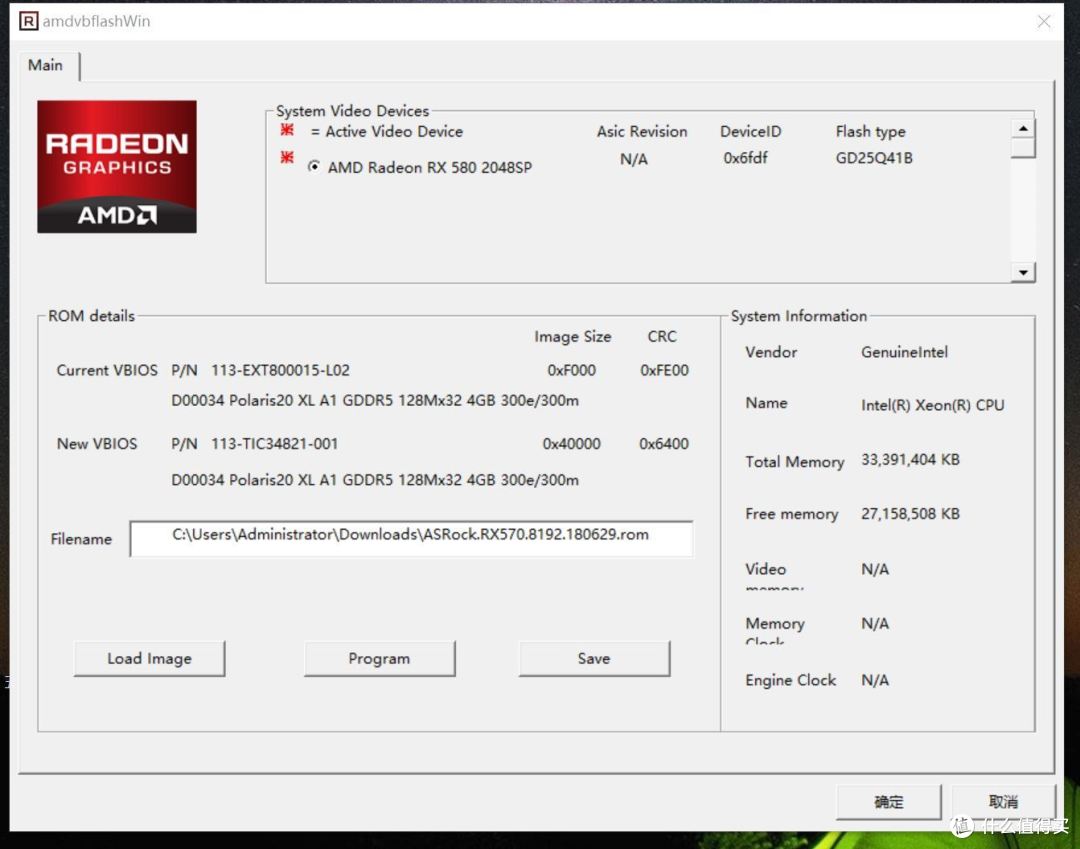
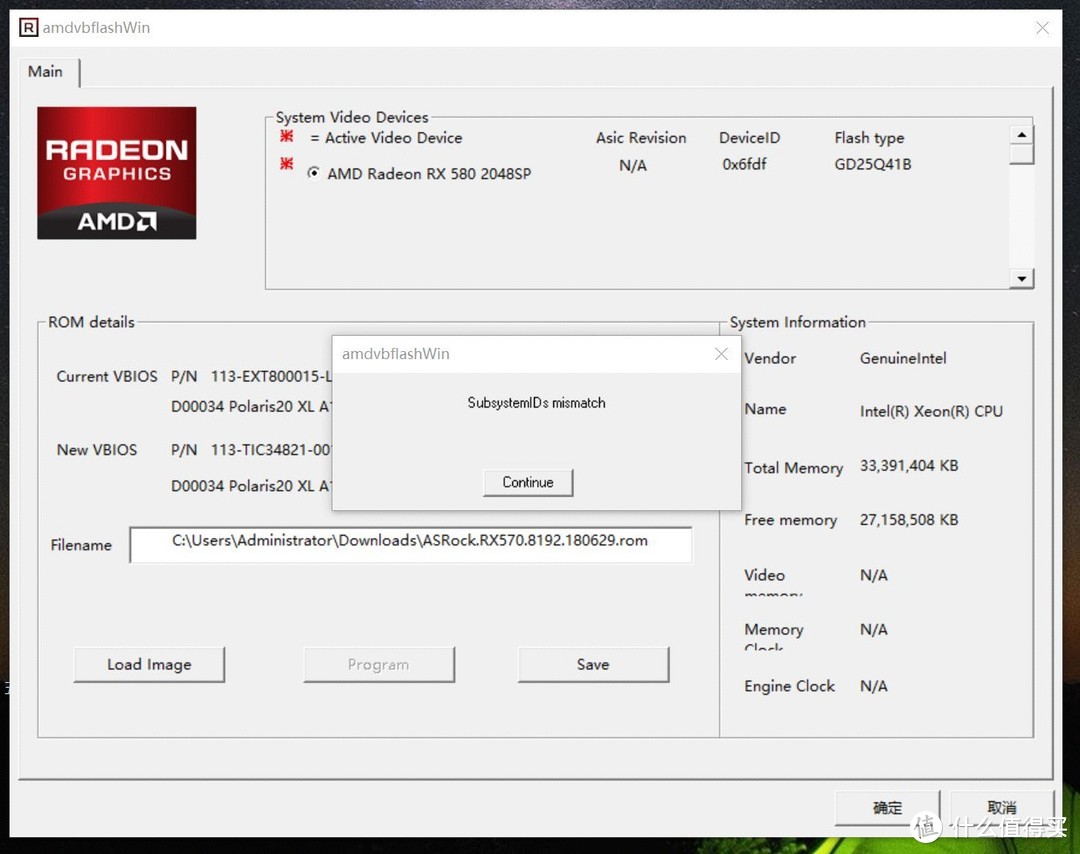
在上图的界面点击Program按钮,进入显卡刷bios的过程。如果刷bios的过程中遇到下面的报错提示,也就是报SubsystemID‘s mismatch的错的话,要换一种刷bios的方法。
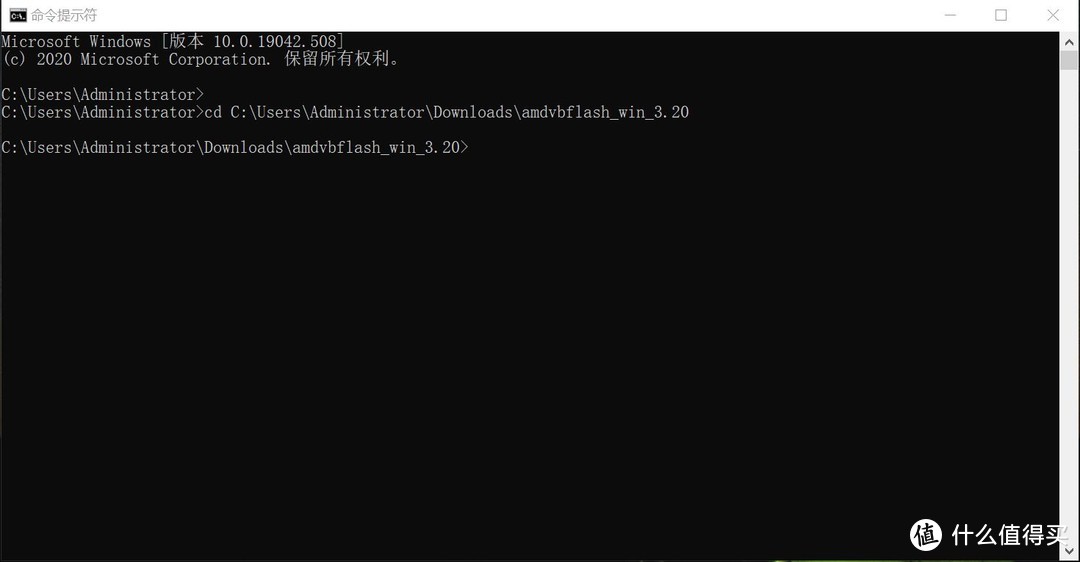
打开cmd,然后cd到你的amdvbflashWin.exe程序所在的目录:
cd C:UsersAdministratorDownloadsamdvbflash_win_3.20
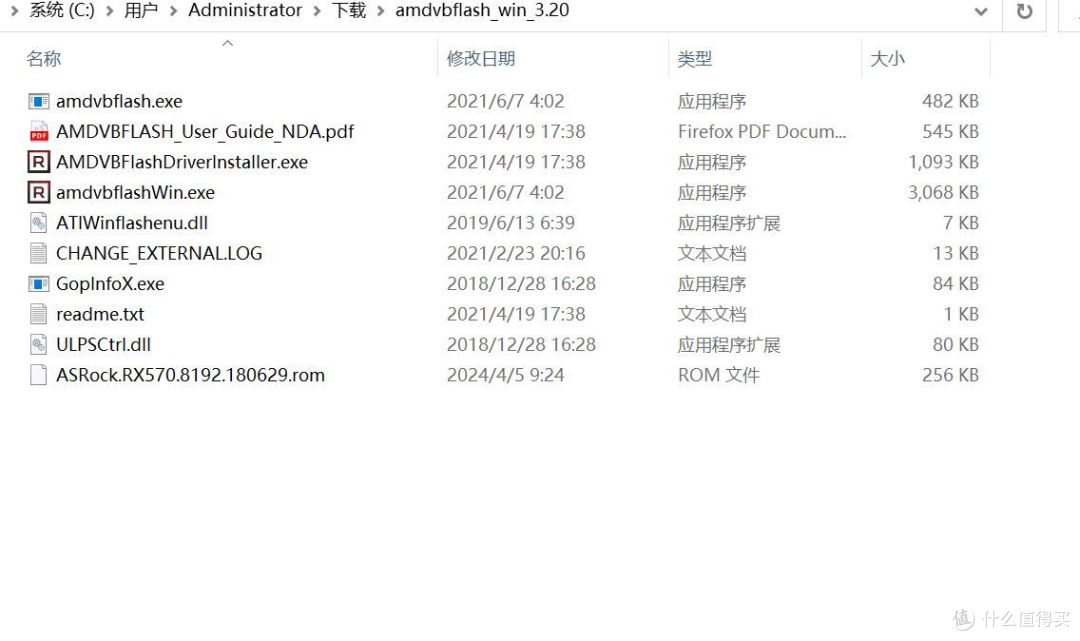
将你要刷入的bios的文件也保存到该目录下:
看下图,我要刷入的ASRock.RX570.8192.180629.rom的bios文件也在该目录下:
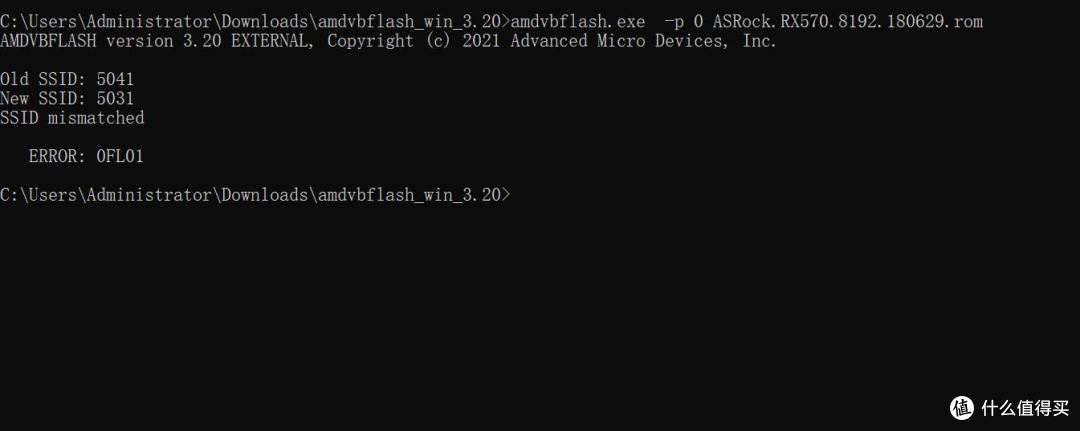
如果用下面的命令刷bios也会出现报错提示,代表3.20这个版本的刷机工具没有强制刷入的功能:
amdvbflash.exe -p 0 ASRock.RX570.8192.180629.rom
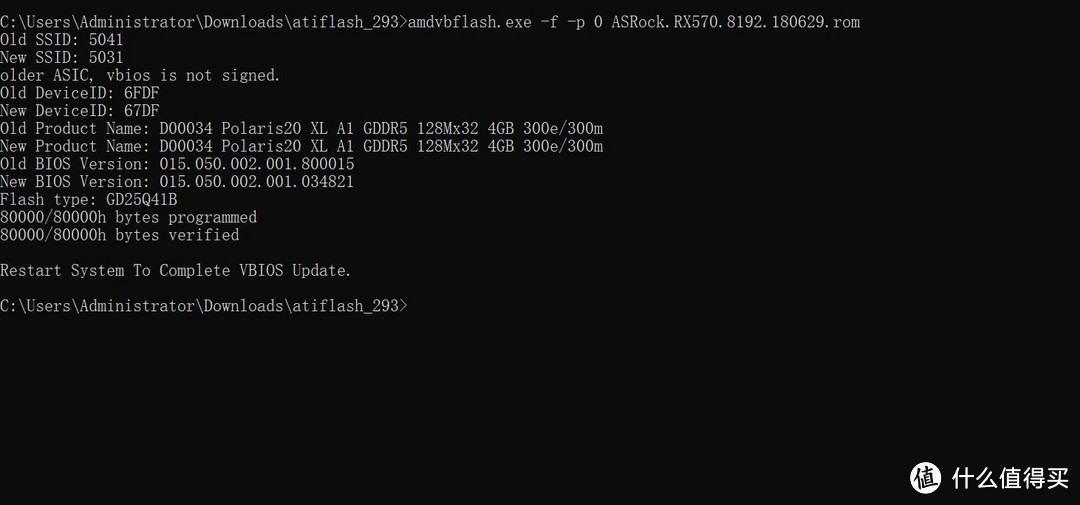
amdvbflash.exe -f -p 0 ASRock.RX570.8192.180629.rom
这个命令的解释是这样的:首先cd到atiflash_293刷机程序的目录下面,你的待刷入的bios也要保存到这个目录下,amdvbflash.exe -f -p 0 ASRock.RX570.8192.180629.rom这个命令的解释是:amdvbflash.exe代表你要调用的exe程序,-f -p代表强刷,0代表你要刷入的显卡,ASRock.RX570.8192.180629.rom是你网上下载的RX570显卡bios文件。
见到下图的界面,代表刷入bios成功,重启系统即可。
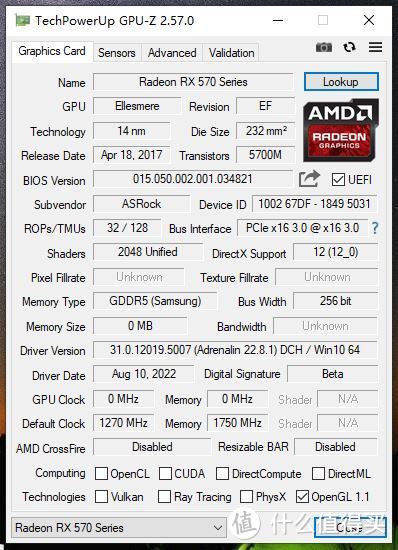
如果刷入bios之后,发现数据不对,例如下面的界面,只有OpenGL1.1打勾了(对比之前RX580 2048SP的bios是很多选项都打勾的),说明这款刷入的570的显卡bios肯定是不对的:
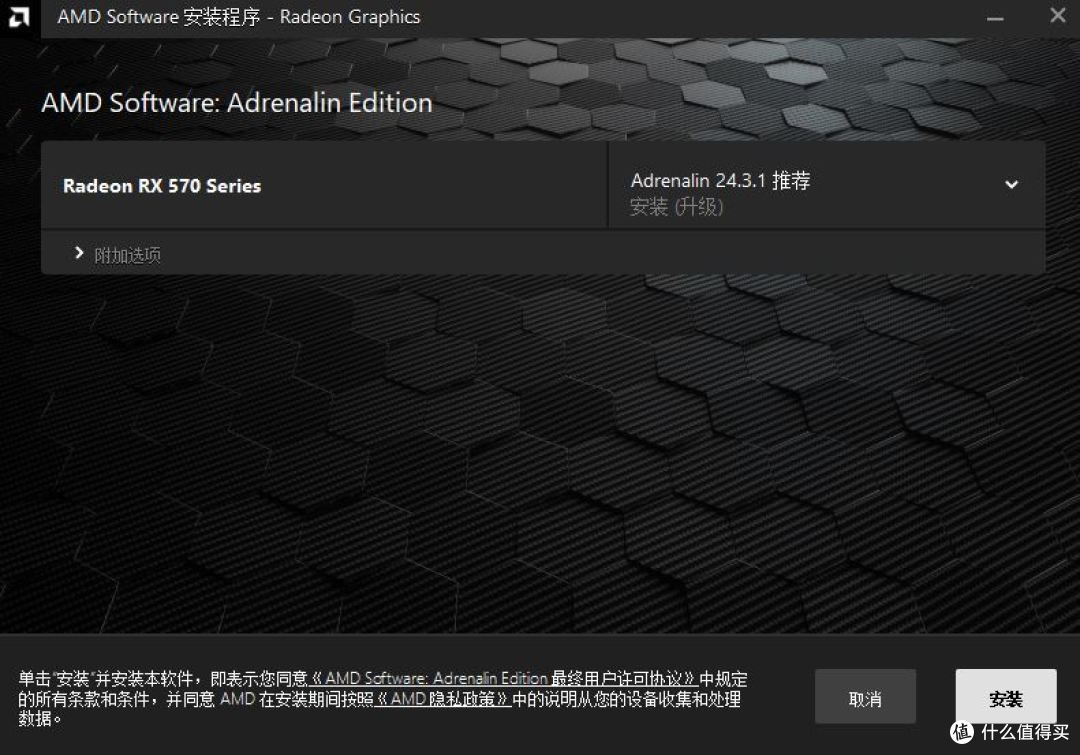
刷入570的bios后,去amd官网下载并安装驱动,如果安装amd官方的驱动仍然报错的话,代表刚才找的这款RX570的bios不对,继续寻找其他的bios吧。实在不行就刷回原来的bios继续使用。
全文完,谢谢观看。
作者声明本文无利益相关,欢迎值友理性交流,和谐讨论~
