
我的4服役快6年了,miui已经不更新了,一直停留在miui10,看着上都更新到澎湃OS了,一股被抛弃的感觉扑面而来,说好的为发烧而生的,怎么能轻言放弃!既然亲妈不爱,只有找亲爹了。国内有不少基于miui13的rom,可大部分是收费的。上xda论坛找了一下,好在国外的大神还在更新,PixelExperience、CarbonRom、crDroid、LineageOS等都有基于android13的rom。
对比了下,最后选择了Pixel Experience,一来是基于Google Pixel开发的,二来界面看着舒服。
先下载各种工具和rom,需要准备的有:
小米官方解锁工具miflash_unlock
一键刷入recovery工具
第三方rom(本篇使用的是PixelExperience_Plus_clover-13.0-20240126-2042-OFFICIAL)
小米的机器刷开发版或第三方rom,先要解锁BL,怎么解锁BL这里就不赘述了,可以看下面教程。
小米手机 BL 解锁操作指南
Bootloader解锁教程
解锁BL后,下载一键刷入recovery工具包和Pixel Experience Plus线刷包,下载地址如下:
#recovery一键刷入工具.zip: https://url56.ctfile.com/f/56543956-1315846859-f96cc1?p=9465 (访问密码: 9465)
recovery一键刷入工具 MD5:e7d497cc6192fb0c214965192aea34c5
#Pixel Experience Plus原地址(包含了线刷包和4个屏幕超频img):PixelExperience_Plus_clover-13.0-20240126-2042-OFFICIAL
#Pixel Experience Plus国内备用地址: https://url56.ctfile.com/d/56543956-61751524-c6af53?p=9465 (访问密码: 9465)
#屏幕超频国内备用地址: https://url56.ctfile.com/d/56543956-61751395-7d82fc?p=9465 (访问密码: 9465)
Pixel Experience Plus MD5:6c449a3cd9e67301560fe3fb66eacbf9
首先解压缩 "recovery一键刷入工具",复制"PixelExperience_Plus_clover-13.0-20240126-2042-OFFICIAL.zip"(国内地址下载的,请先用7zip解压两个分卷文件)到"recovery一键刷入工具"文件夹中,并将线刷包中的recovery.img提取出来,放在"recovery一键刷入工具"目录下,替换原来的文件。
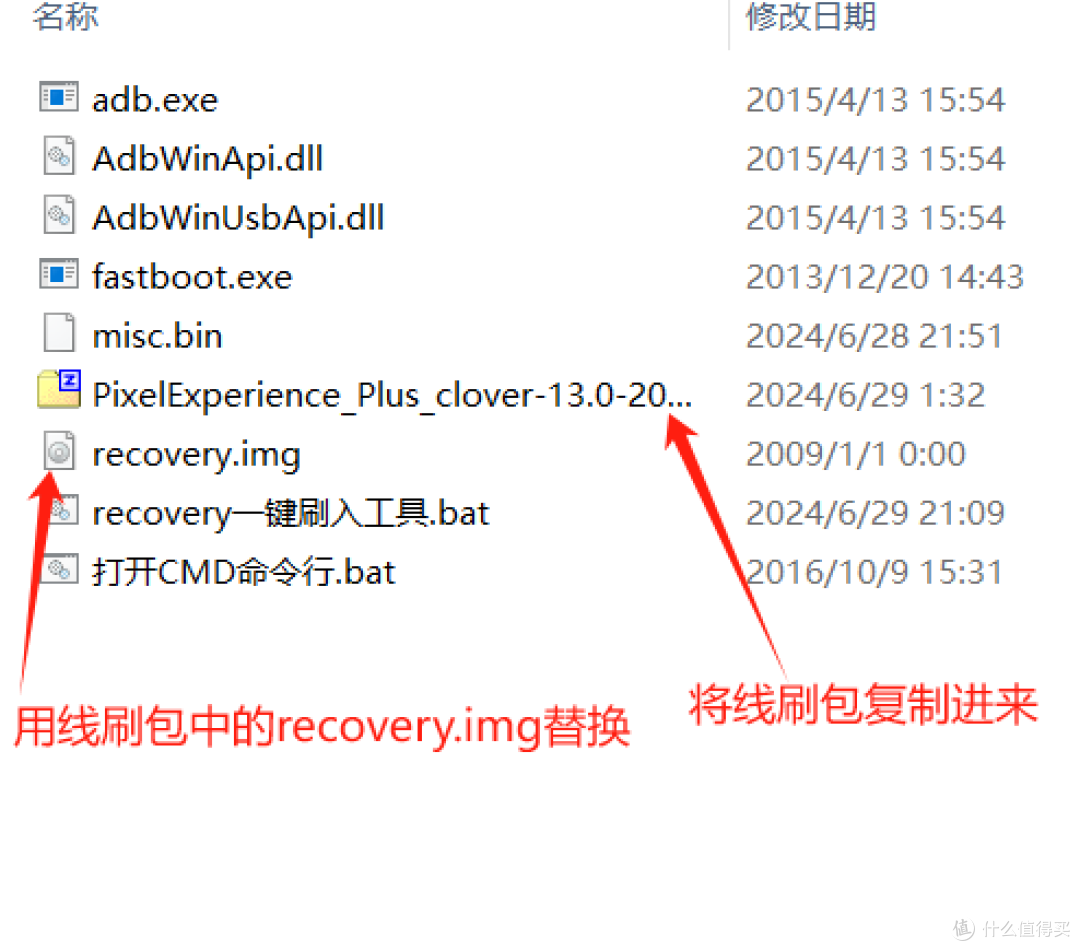
将已解锁BL的小米平板关机,按住 音量- 和 开机键,直到出现米兔fastboot界面。
用连接将平板与连接,运行"recovery一键刷入工具"中的recovery一键刷入工具.bat
选择2. fastboot模式,一路回车,直到平板自动重启,进入PixelExperience RecoveryMode界面,就可以关闭命令行窗口了。
按照以下步骤操作(音量键为光标移动,开机键为确定):
Factory Reset > Format Data/Factory Reset > Format Data
完成会显示“Data wipe complete”
将光标移到左上角的“←”,按开机键返回到主菜单。
按照以下步骤操作:
Apply Update > Apply from ADB
最下面信息会提示“to the device with "adb sideload "...
打开"recovery一键刷入工具"文件夹中的"打开CMD命令行.bat",输入以下命令并回车
adb sideload PixelExperience_Plus_clover-13.0-20240126-2042-OFFICIAL.zip
这时候,会出现serving:"PixelExperience_Plus_clover-13.0-20240126-2042-OFFICIAL.zip" (~XX%)字样,表示开始写入数据了。等一会,直到显示"Total xfer: 1.00x",就表示完成了。
平板的屏幕会显示下面的信息
选择“Reboot system now”,平板会自动重启,进入Pixel Experience系统。之后就是正常的开机操作了,这里不赘述了。
等开机完成,可以进入屏幕超频阶段。
关机,进入fastboot模式,连接电脑,将下载好的屏幕超频文(共4个)放在“recovery一键刷入工具”文件夹中,运行“打开CMD命令行.bat”,选择输入以下其中一条命令回车:
fastboot flash boot boot_60Hz.img
fastboot flash boot boot_75Hz.img
fastboot flash boot boot_85Hz.img
fastboot flash boot boot_90Hz.img
据网友反映,受限于硬件,90Hz不是很稳定,建议使用75Hz或85Hz。
刷新完毕后,运行下面命令重启系统
fastboot reboot
总体来说,刷Pixel Experience Plus的过程还是很简单的。
因为这种线刷包要用自己的recovery,前期一直在找对应的recovery,结果发现就在线刷包中,浪费了不少时间。
此外因为这种自带的recovery功能没有twrp丰富,因此如果要刷面具这种root工具,还是要刷回twrp,所以可以在刷好rom后,不急着重启,直接从advance中选择fastboot进入,再刷其他功能更多的recovery。
