颜色替换工具 Color Replacement Tool可用于替换图像上的颜色,同时保持图像的细节和纹理,常用于快速而简单的颜色调整。

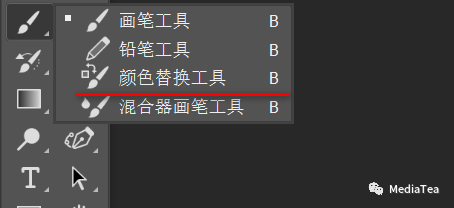
快捷键:B
◆??◆??◆
常用操作方法与技巧
1、使用颜色替换工具用前景色替换图像中的颜色,须在像素图层上操作。
2、颜色替换工具虽然操作简单,但效果一般,建议使用其它方法来实现颜色替换工作。
比如,新建空白图层,设置好前景色后使用画笔工具进行绘制,更改图层的混合模式(颜色、色相、饱和度或明度),必要时通过图层蒙版来限制影响的范围。

◆??◆??◆
工具选项说明

画笔选项
Brush Options
用于设置圆形笔刷的大小、硬度、间距以及角度和圆度等,还可动态控制大小和容差。
请参阅:
《Ps:画笔选项》
模式
Mode
指定要替换取样颜色的哪种色彩成分。
--色相
Hue
只替换色相,保留明度和饱和度。
--饱和度
Saturation
只替换饱和度,保留色相和明度。
--颜色
Color
默认选项。替换色相和饱和度,保留明度。
--明度
Luminosity
只替换明度,保留色相和饱和度。
取样
Sampling
用于决定什么样的颜色会被替换。
连续
Continuous
随着鼠标的移动持续取样颜色。即,可用前景色替换所有颜色。
一次
Once
只在每次按下鼠标的位置取样颜色,此颜色将被前景色替换。
背景色板
Background Swatch
只替换与当前背景色相似的颜色。
限制
Limits
颜色替换工具指定要替换颜色的区域。
--不连续
Discontiguous
在鼠标指针下的任何位置替换颜色,不论颜色是否连续。
--连续
Contiguous
默认选项。替换鼠标指针下连续的颜色区域。
--查找边缘
Find Edges
类似于“连续”,但是会更加注意保留边缘的清晰度。
容差
Tolerance
指定要替换颜色的容差范围。
较低的容差值只替换与初始取样颜色非常接近的颜色,较高的容差值可以替换更广泛的颜色范围。
可以通过按数字键来改变容差。
比如:
按 3,表示 30%;按 7 表示 70%,按 0,表示 100%?。
快速按 4、8 表示 48%;按 0、3 表示 3%。
消除锯齿
Anti-alias
默认勾选,可以使画笔边缘更加平滑,减少锯齿现象,使颜色替换的结果看起来更自然。
设置画笔角度?
Set?the brush angle
设置旋转笔刷的度数。
也可以使用快捷键。
按?→?或?←?光标键以 1° 为单位旋转,加按 颜色替换工具 Shift 键则以 15° 为单位旋转。
压感 - 大小?
Pressure - Size
若启用,则会通过压感笔的压力动态控制笔刷“大小”。
若不启用,“画笔预设”控制压力。

“点赞有美意,赞赏是鼓励”
