随着苹果iOS 11系统的推出,HEIC格式作为一种新的图片格式逐渐进入人们的视野。这种格式能够在保证照片质量的同时,减少系统储存空间的占用。然而,这也带来了一个问题:许多Windows用户在电脑上无法直接查看或打开HEIC格式的图片。为此,我们需要将其转换为更通用的JPG格式。那么怎么把heic格式免费转换成jpg呢?以下是几种免费的heic转jpg的方法,供您参考。
直接修改HEIC文件的后缀名是最简单、最直接的方法。用户只需将HEIC文件的扩展名从“.heic”改为“.jpg”,即可尝试将文件转换为JPG格式。
- 优点:操作简便,无需借助任何工具。
- 缺点:转换效果不稳定,可能导致文件损坏或无法打开,同时无法保持原始图像的完整性和质量。
操作如下:
1、鼠标右键点击要转换的HEIC图片,选择“重命名”或按快捷键F2。
2、将文件后缀名从“.heic”改为“.jpg”。
3、修改后,图片可能会自动转换为JPG格式,但也可能无法打开或显示异常。
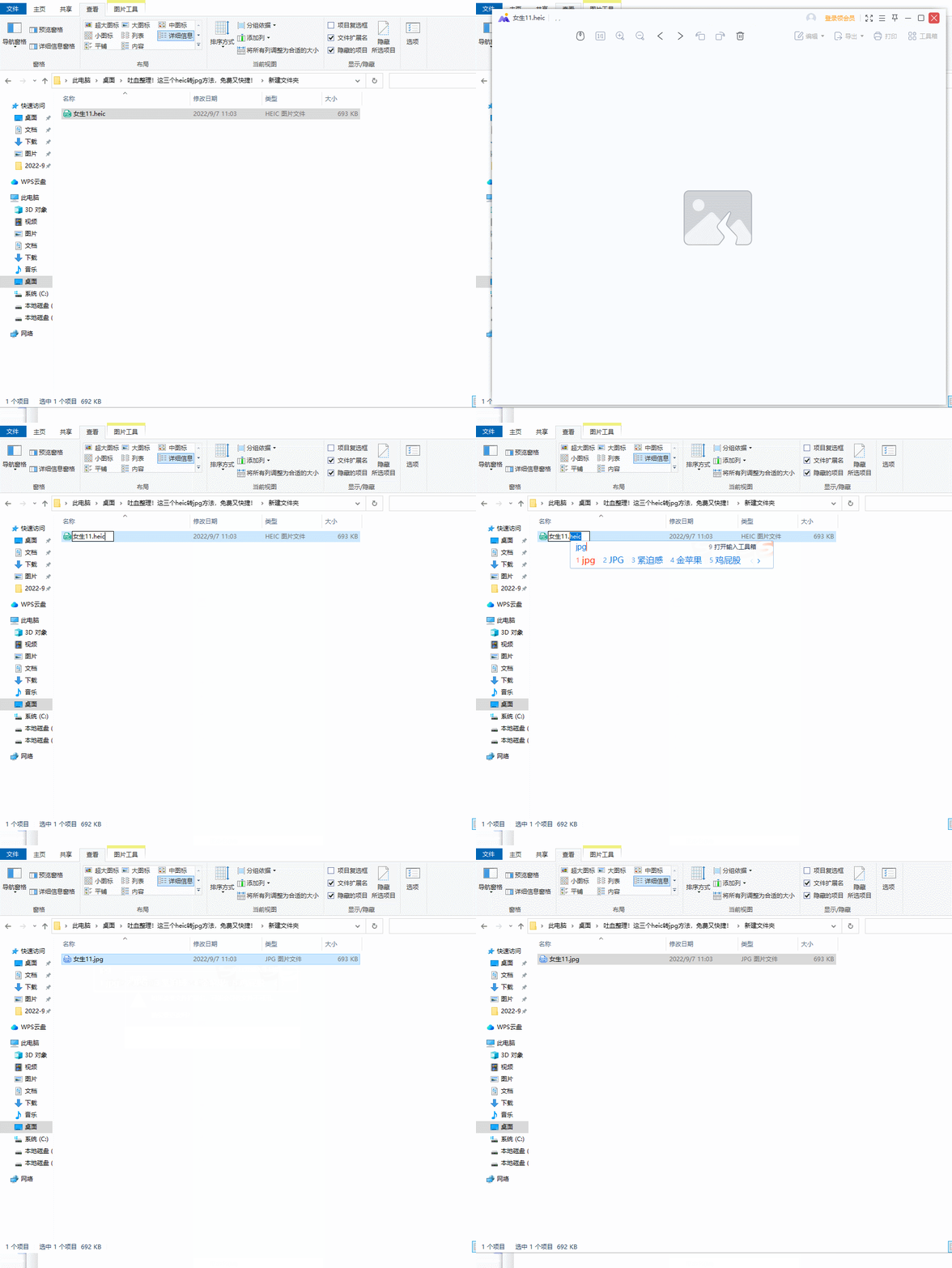
注意:由于直接修改后缀名可能导致文件损坏,因此建议在转换前备份原始HEIC文件。此方法仅适用于简单的图片文件,对于包含复杂内容(如多层图像、动画等)的HEIC文件,不建议使用此方法。
在线转换工具是一种无需安装软件即可实现HEIC转JPG的方法。用户只需在浏览器中访问相关网站,上传需要转换的HEIC文件,选择输出格式为JPG,即可快速完成转换。
- 优点:方便快捷,无需安装软件;支持多种输出格式和自定义设置;通常提供批量转换功能。
- 缺点heic文件:依赖网络情况,转换速度可能受网络带宽影响;部分工具存在文件体积和转换次数的限制。
 转转大师在线转换工具
操作如下:
1、打开heic转图片网址https://pdftoword.55.la/heic2img/
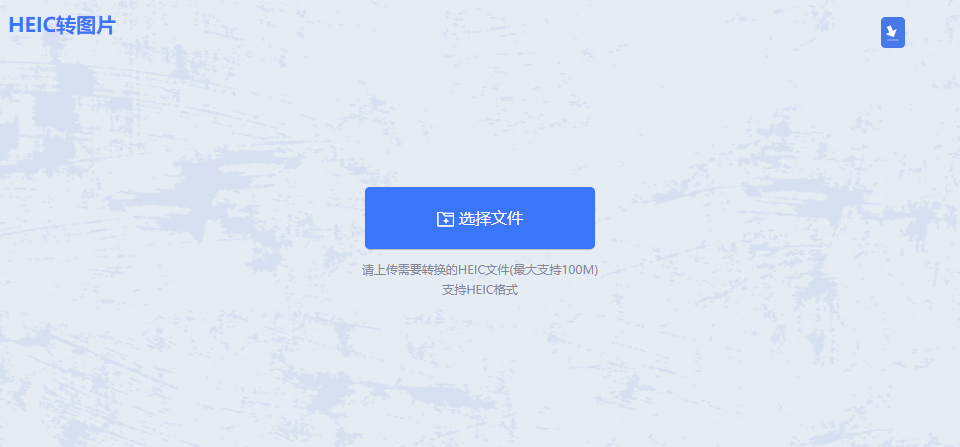
2、上传要转换的heic格式图片,图片最大支持100m,超过的话,建议客户端转换哦。
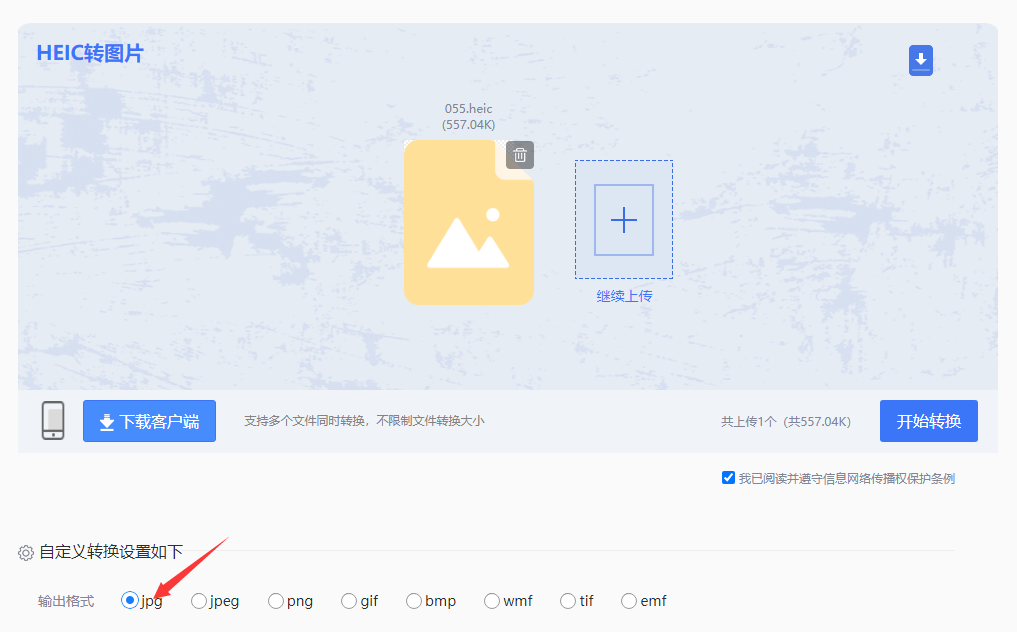
3、图片上传后选择要转换的格式:jpg,然后点击开始转换,heic文件等待转换完成。

4、转换完成,点击立即下载就行,是不是很快呢?
注意:确保网络连接稳定,避免上传或下载失败。
Photoshop是一款专业的图像处理软件,支持多种图片格式的转换和编辑。用户可以使用Photoshop打开HEIC文件,然后将其保存为JPG格式。
- 优点:转换质量高,能够保持原始图像的完整性和质量;支持多种输出格式和自定义设置;提供丰富的编辑和修饰功能。
- 缺点:需要下载安装软件,占用一定的磁盘空间;对于不熟悉Photoshop的用户来说,操作可能相对复杂。
操作如下:
1、首先,打开图像,然后,选择“文件”菜单中的“另存为”选项。
2、在弹出的对话框中,选择JPG格式并设置输出文件的路径和名称。最后,点击“保存”按钮即可将HEIC格式的图像转换为JPG格式的图像。
heic文件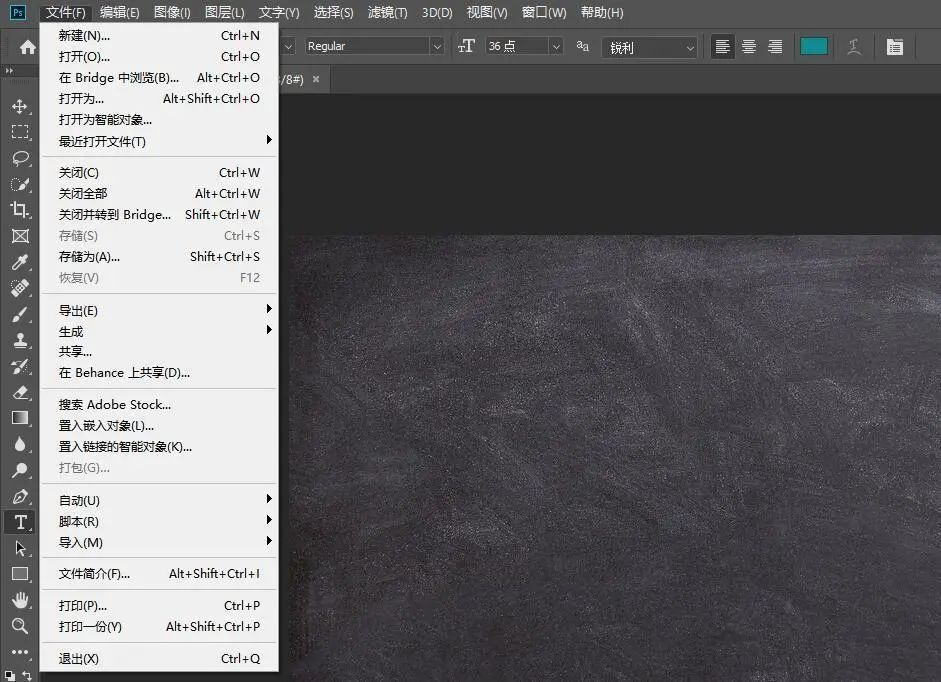
注意:转换后的JPG文件可能会比原始HEIC文件占用更多的磁盘空间,因为JPG格式采用了有损压缩算法。
- 在进行格式转换时,请确保您已经备份了原始HEIC文件,以防转换过程中出现问题导致文件损坏。
- 不同的转换工具和方法可能对图片质量产生不同的影响,请根据您的需求选择合适的工具和方法
以上是怎么把heic格式免费转换成jpg的方法介绍了。无论你选择哪种选项,都可以快速轻松地将图像转换为所需格式,以便在任何设备上查看和共享。
