为了保证CAD图纸规范化,一般会需要将图纸绘制在相应的中。这时候有些新手设计师就很头疼了,CAD画图就已经够手忙脚乱了,还要画图框??不要慌!下面小编就来给大家分享一下浩辰CAD机械软件中一键插入图框的神技能吧!
CAD图框绘制步骤:
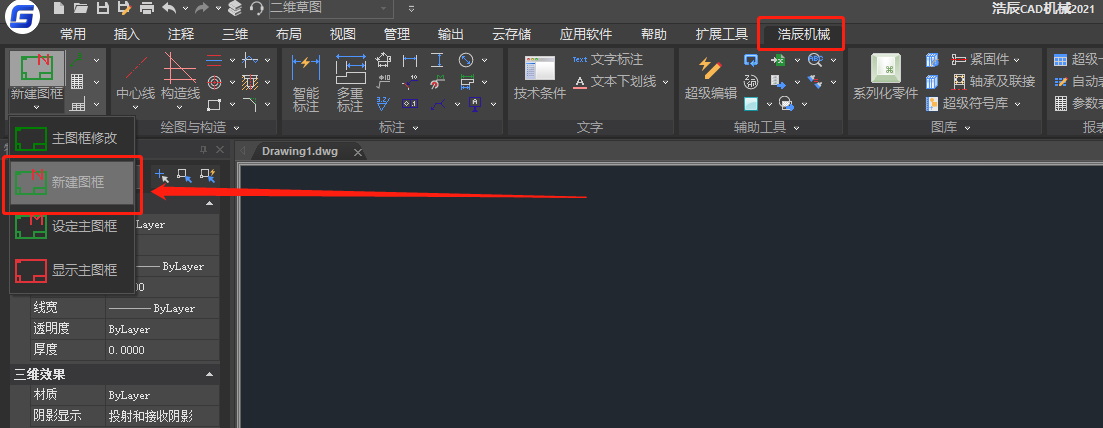
打开浩辰CAD机械软件后,在工具区中点击【浩辰机械】选项卡—【图框与明细】组—【新建图框】。
cad图框怎么画cad图框怎么画
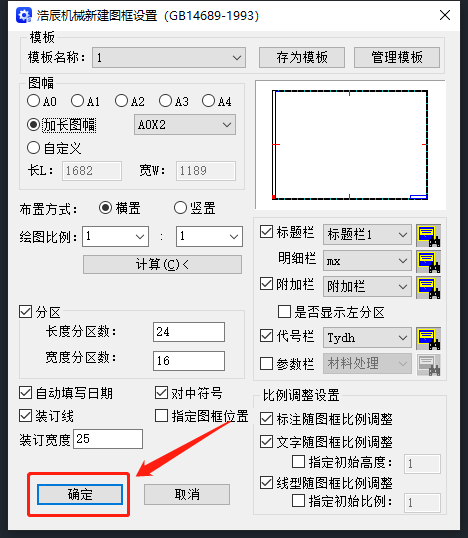
执行命令后即可调出【浩辰机械新建图框设置】对话框,在其中设置所需要的CAD图框参数,点击【确定】即可。
此时绘图区域会自动插入图框,根据自身需求输入数据信息即可。

拓展资料:CAD图框模板
浩辰CAD机械软件中除了可以一键插入图框,还可以将常用的CAD图框存为模板,方便以后调用。具体操作步骤如下:
在浩辰CAD机械软件中调出【浩辰机械新建图框设置】对话框后点击【存为模板】。

输入模板名称后点击【确定】。

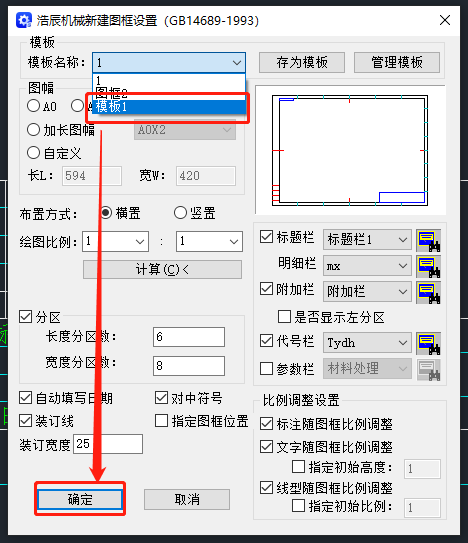
下次新建图框时,点击【模板名称】后下拉框,选择需要的CAD图框模板点击【确定】即可插入。
浩辰CAD机械软件中一键插入CAD图框功能是不是非常便捷,再也不用为了绘制CAD图框发愁啦!你心动了吗?心动不如行动,赶快访问浩辰CAD下载专区免费下载试用浩辰CAD机械吧!
