品牌型号:联想小新Air15
横版海报 系统版本:win10
软件版本:PS CC 2017
大家对海报应该都不会陌生,海报的类型各式各样,有竖版、横版、方版、动态的等等这么多种类。对于设计大佬来说,不管是哪种类型的海报都得心应手。但是对于设计小白来说,海报的设计、排版或者是其他简单的操作,都是令人头疼的事情。
那么今天我就为那些设计小白分享一下有关于横版海报设计的教程,如果你也正处于横版海报设计带来的烦恼,那就要锁定我今天这篇文章啦,我们一起来学习吧。
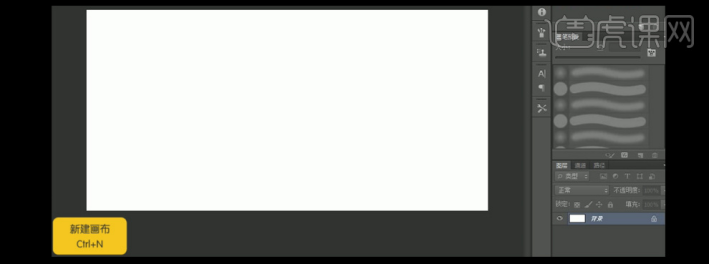
1、【打开】PS,按【Ctrl+N】新建任意大小的画布。具体效果如图示。
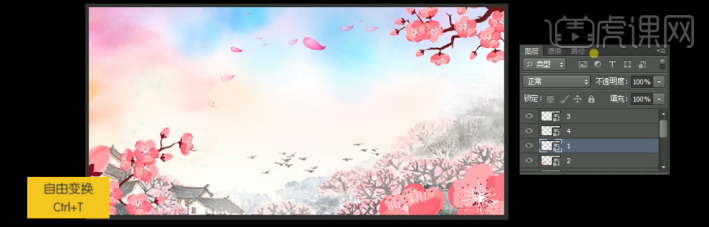
横版海报 2、将准备好的素材依次【拖入】画布,按【Ctrl+T】调整至合适的大小,并放置画布合适的位置。具体效果如图示。
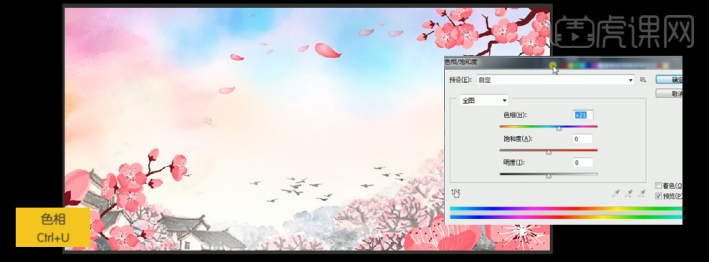
3、【选择】花瓣素材图层,按【Ctrl+U】打开色相/饱和度窗口,具体参数如图示。具体效果如图示。
4、按【Ctrl+Shift+N】新建图层,【选择】吸管工具,吸取背景的浅蓝,【选择】柔边缘画笔工具,在背景较深的地方涂抹颜色,【图层属性】颜色。具体效果如图示。
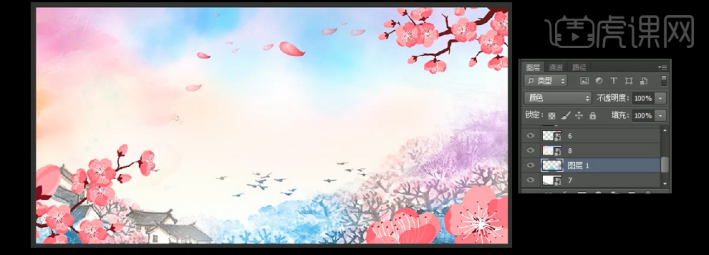
5、【选择】柔边缘画笔,【颜色】深紫色R133G44B155,在画布的右侧深处继续涂抹。具体效果如图示。
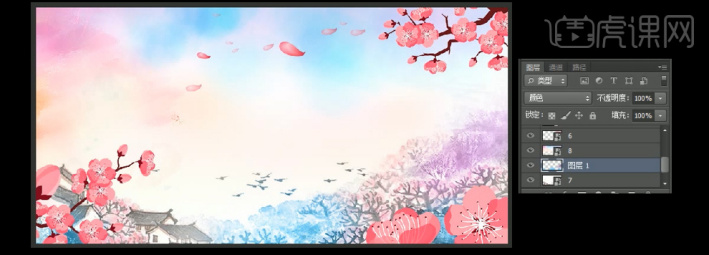
6、【新建】图层,【选择】吸管工具,吸取背景的黄色,【选择】画笔工具,将背景的大鸟遮盖,【选择】所有图层,按【Ctrl+E】编组,并【重命名】背景。具体效果如图示。
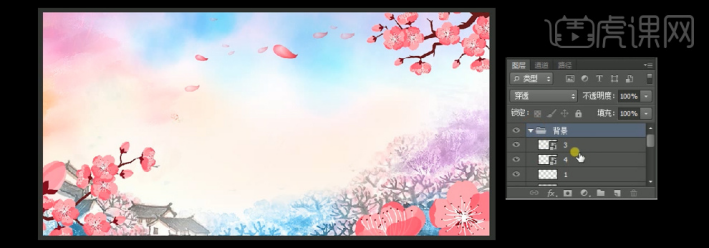
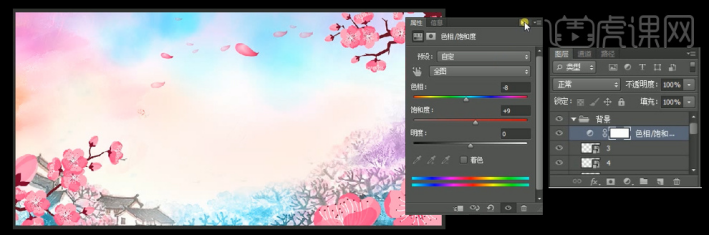
7、【添加】色相/饱和度,具体参数如图示。具体效果如图示。
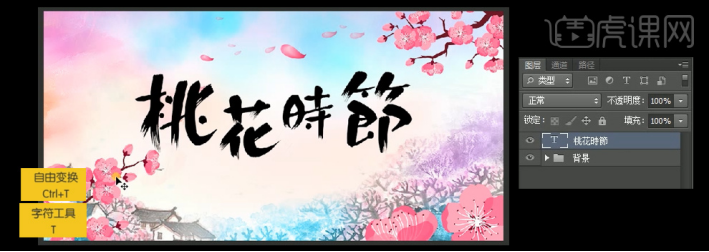
8、【按T键】选择文字工具,【字体】白雨,输入桃花时节。按【Ctrl+T】调整文字至合适的大小,【调整】文字属性。具体效果如图示。

9、【选择】文字图层,【添加】渐变叠加效果,【渐变颜色】吸取桃花的颜色,其他参数如图示。具体效果如图示。
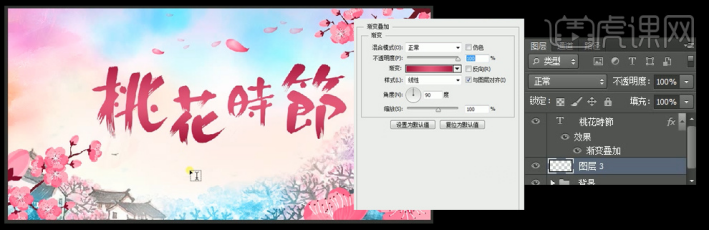
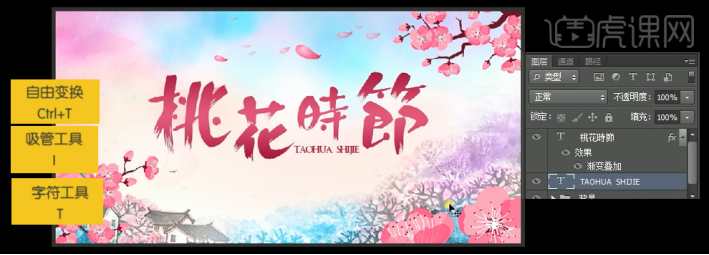
10、【选择】文字工具,输入英文,【选择】合适的字体,【选择】吸管工具,【吸取】中文的颜色,按【Ctrl+T】调整文字至合适的大小,并放置合适的位置。具体效果如图示。
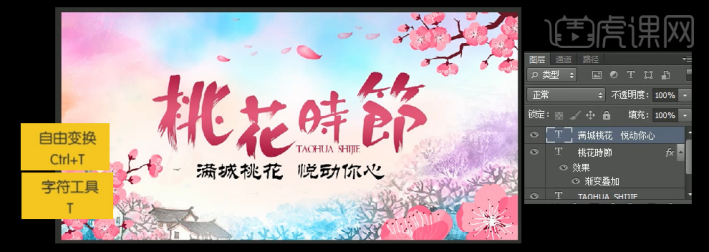
11、【选择】文字工具,输入文字,【字体】华文隶书,按【Ctrl+T】调整文字至合适的大小,并放置合适的位置。具体效果如图示。
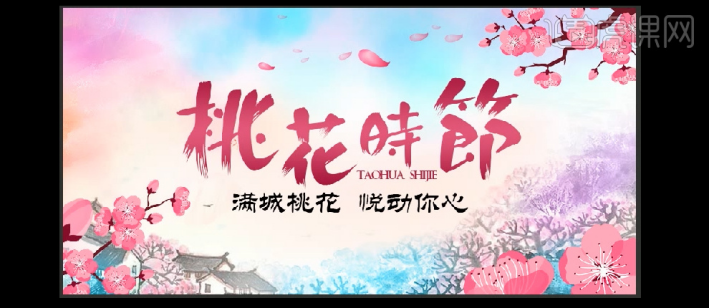
13、最终效果如图所示。
想要设计出我们自己满意的横版海报,还是需要我们自己动手设计比较理想。以上只是我个人的小小观点,希望对你有所帮助。
