茉莉花怎么画(茉莉花怎么画简笔画)

时间:2024-02-06 16:59:05  作者:彭老师


下面给大家介绍的是茉莉花矢量图怎么画,喜欢的朋友可以一起来关注软件自学网学习更多的AI实例教程。

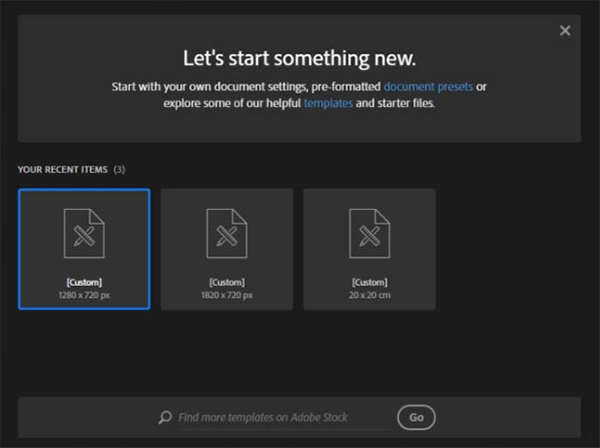
第1步、打开AI软件,点击1280x720,新建空白文档。

茉莉花矢量图怎么画第1步

第2步、使用椭圆工具,绘制一个黄的圆。

茉莉花矢量图怎么画第2步

第3步、然后给圆进行描边处理。效果如下:

茉莉花矢量图怎么画第3步

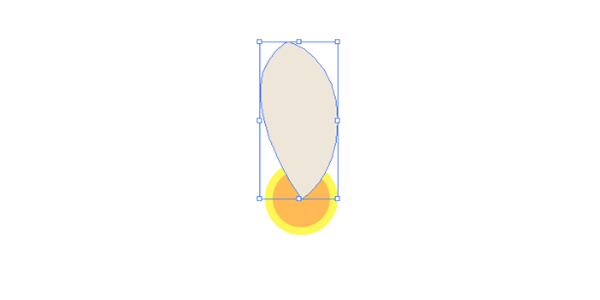
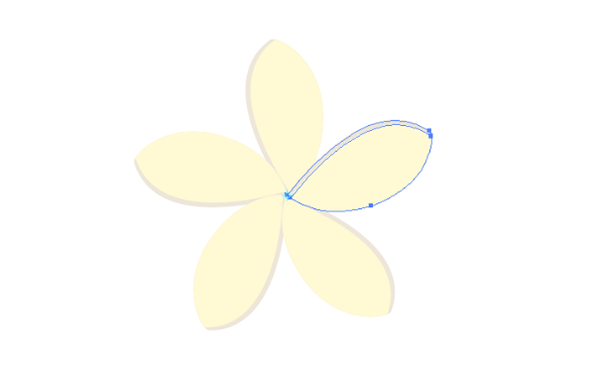
第4步、然后使用钢笔工具,绘制茉莉花的花板出来。效果如下:

茉莉花怎么画

茉莉花矢量图怎么画第4步

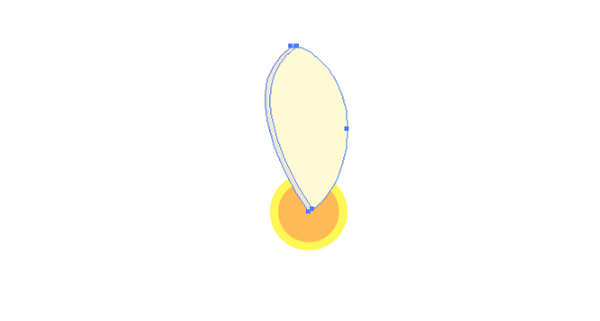
第5步、然后复制一份,效果如下:

茉莉花矢量图怎么画第5步

第6步、然后组合茉莉花的部分。

茉莉花矢量图怎么画第6步

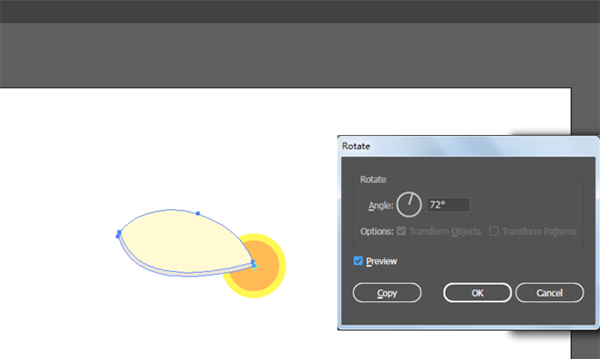
第7步、设置旋转参数。点击COPY复制。

茉莉花矢量图怎么画第7步

第8步、然后再按ctrl+D后,然后就阵列好了。

茉莉花矢量图怎么画第8步

第9步、然后把茉莉花放到后面的图层。

茉莉花矢量图怎么画第9步

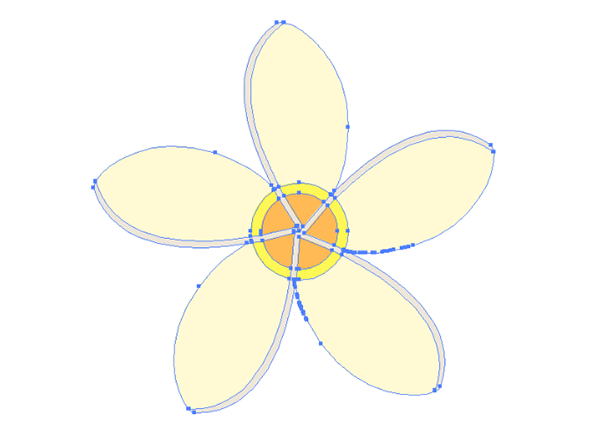
第10步、选择茉莉花的内容,效果如下,

茉莉花矢量图怎么画第10步

第11步、然后放到上面来。效果如下:

茉莉花矢量图怎么画第11步


茉莉花怎么画


更多相关AI视频教程:

  • illustrator2024教学视频
  • Illustrator(ai)2022视频教程
  • Illustrator CC2019视频教程
  • ai字体设计视频教程
  • 茉莉花怎么画

  • illustrator CC教程视频
  • ai印刷排版教程
  • illustrator cs6视频教程
  • Illustrator CS3 实例视频教程
  • 上一个教程:简单的小老鼠用AI怎么画

    下一个教程:飞天小女警怎么用AI绘制


    转载请说明出处 内容投诉内容投诉
    九幽软件 » 茉莉花怎么画(茉莉花怎么画简笔画)