
B 站评论区有人提议我做个黑苹果安装教程,想想自己研究黑苹果以来的确没有记录什么,留给后人参考,特此记录之,希望想要黑苹果的朋友少走弯路。 本教程比较老了,如今都 2021 年了,但是黑苹果安装的方法还是没有变化很大,换汤不换药。
苹果公司电脑以前曾叫做麦金塔电脑(),至今为止,苹果公司仍沿用“Mac”以命名其所设计生产的个人电脑。Apple的 macOS 仅允许在 “Apple品牌” 的计算机上使用,因此在其他非苹果机器上安装运行的 macOS 系统被称为,国内也称为 。
【黑苹果】Windows10下手把手教你安装黑苹果-双系统篇_哔哩哔哩 (゜-゜)つロ 干杯~-bilibili
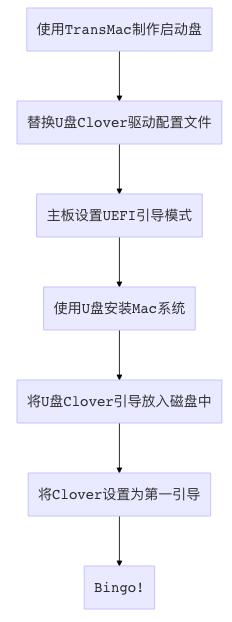
在 Windows 操作系统下使用软件来制作黑苹果启动U盘
- macOS High Sierra 10.13.6(17G65) Installer with Clover 4596 系统镜像 点击下载
- TransMac 点
 击下载
击下载 - 至少8GB的U盘
镜像比较大,建议使用迅雷下载。镜像链接来源于小兵前辈的这篇文章,如果迅雷下载很慢的话,可以去文章中使用其他备用链接来下载:
【黑果小兵】macOS High Sierra 10.13.6(17G65)正式版 with Clover 4596原版镜像 | 黑果小兵的部落阁
后面更新的 10.14 10.15 11.0 12.0 镜像都可以使用通用的方法制作启动盘,镜像下载地址可以去黑果小兵的博客查找最新版的下载地址,根据自己的情况下载想要的版本即可。
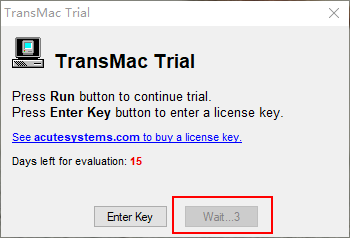
使用打开,因为是正版软件没有破解,耐心等待10秒然后点击打开软件。
 黑苹果安装教程
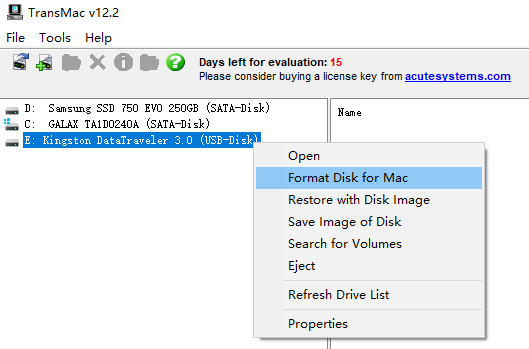
在软件的左侧找到自己的 U 盘,然后 选择意思是将 U 盘格式化为 Mac 的磁盘格式,当然 U 盘内容提前做好备份。
期间弹出警告是否继续操作,点击 ,格式化的磁盘名称,默认即可,点击:
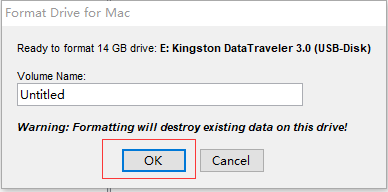
是否继续操作,点击,然后开始格式化U盘,提示表明格式化完成。
然后选择来准备将dmg镜像写入到U盘中:
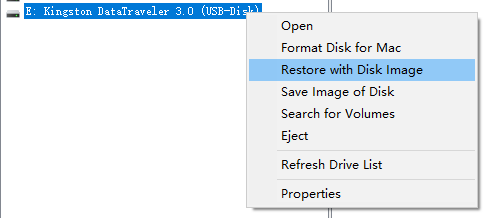
是否继续操作,点击,选择自己下载好的dmg镜像:
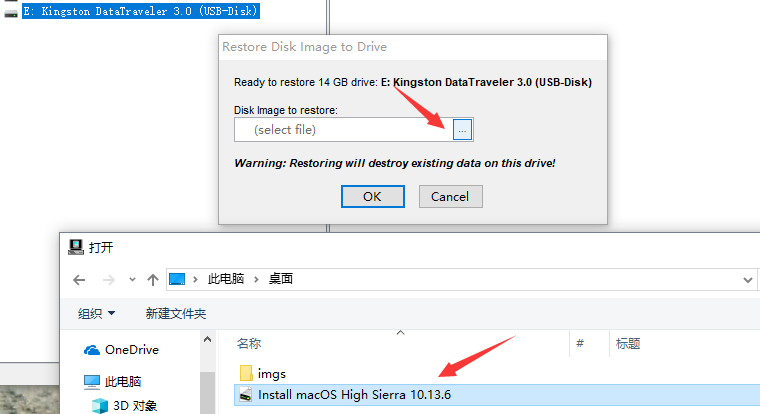
点击确认写入:
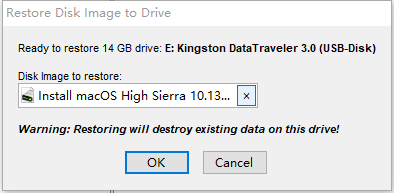
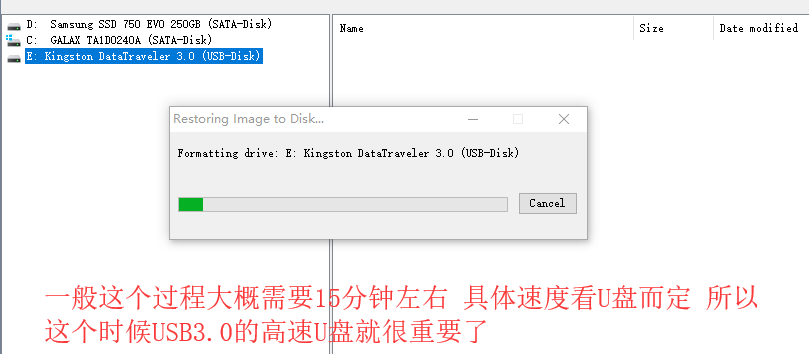
是否继续操作,点击,然后正式开始写入镜像到U盘,大概15-30分钟左右的时间:
黑苹果驱动是比较难折腾的一块
- DiskGenius 磁盘管理软件
- 对应配置的 Clover 驱动文件夹
参考我的另一篇文章:
黑苹果Clover驱动配置文件分享 | 国光
里面详细整理了各大主流配置的 Clover 驱动文件夹,以及如何下载使用等科普知识。 实际上本 Clover 没有更新了,可以这样理解 Clover 里面包含了对应的驱动,有了配套的 Clover 安装起来就很简单,所谓前人栽树后人乘凉,就是这个道理。
删除 U 盘分区下的文件夹里旧的文件夹:
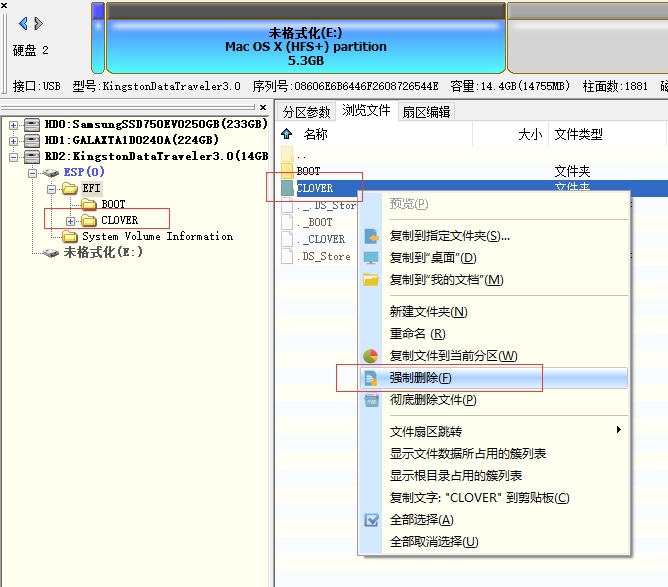
复制自己的 Clover 文件夹,到里面+粘贴到文件夹下:
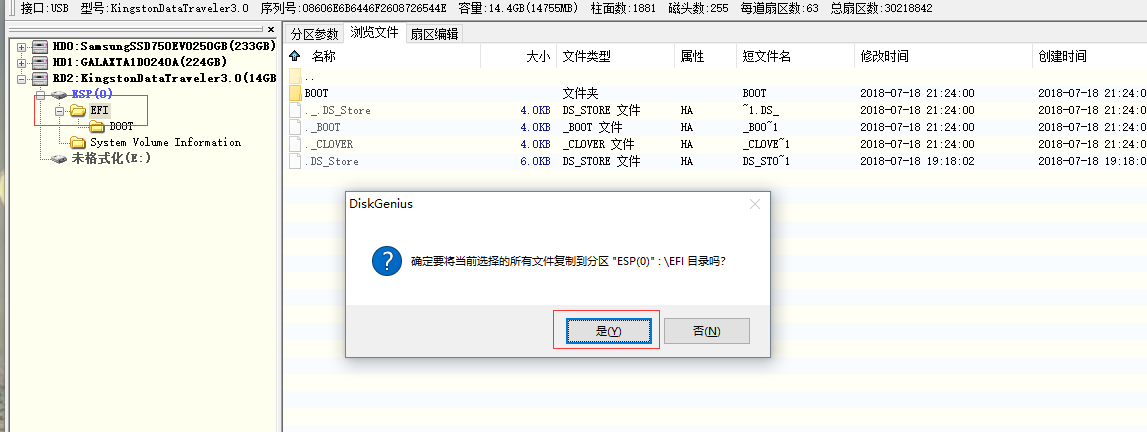
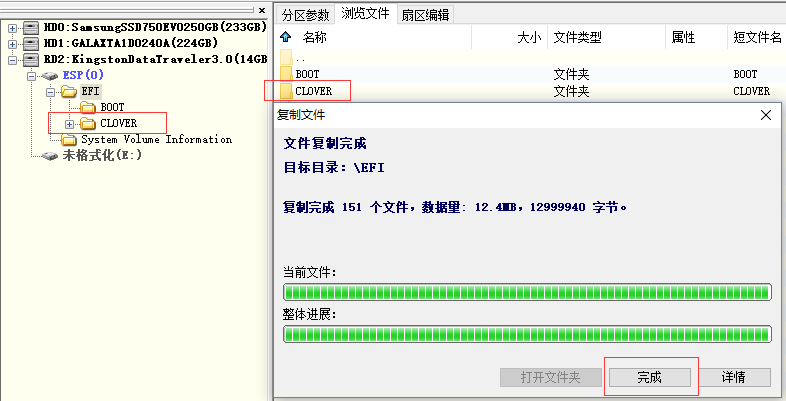
进度条走完后点击:
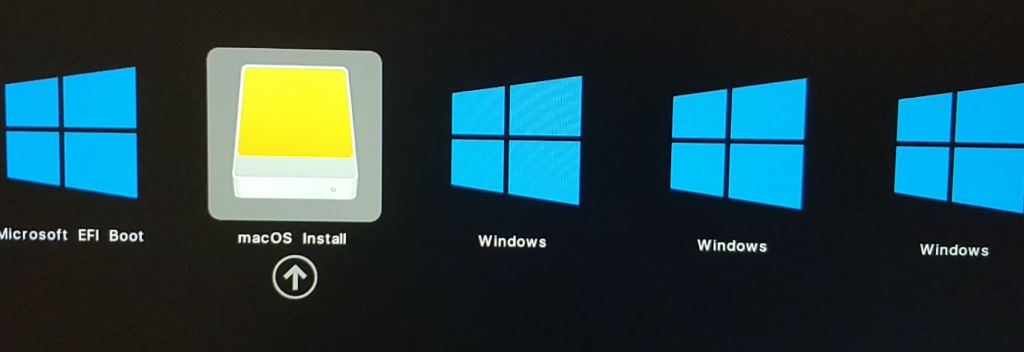
主板设置为启动模式,选择U盘启动,然后进入的加载页面,第一次选择:
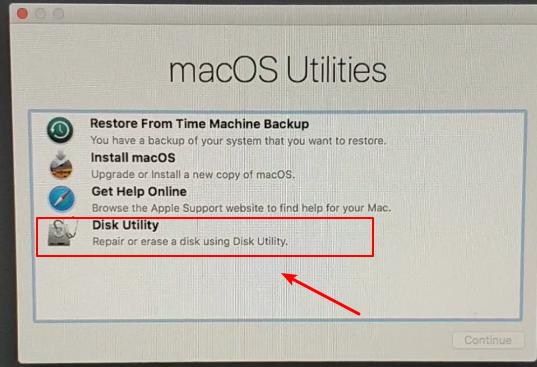
苹果 logo 进度条加载完后进入安装界面,首先使用磁盘工具来将磁盘抹掉为的分区格式:
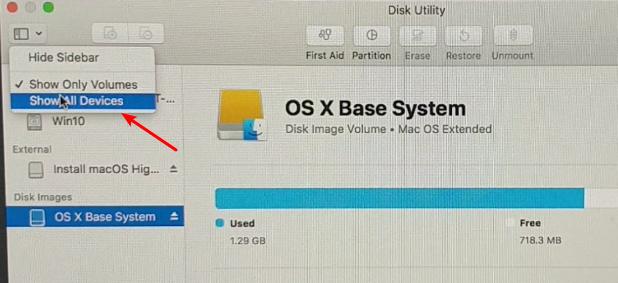
点击左侧,切换全盘格式,然后找到我们要安装系统的硬盘:
点击抹掉,格式为默认的Mac OS扩展日志格式:
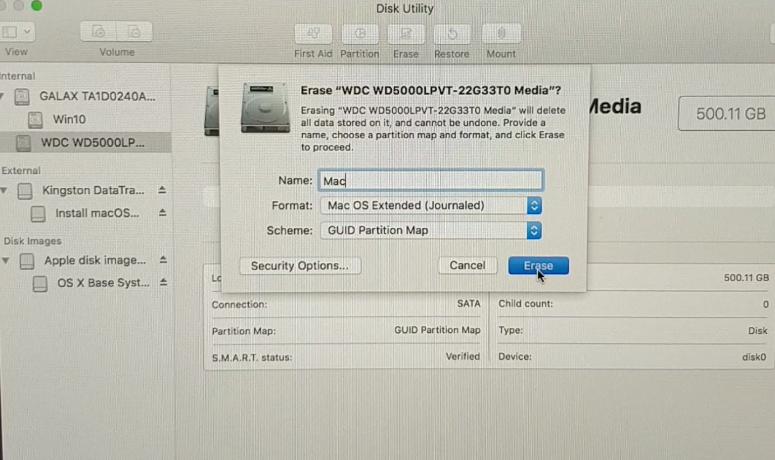
10.14 后面的系统因为新推出了 APFS 格式,所以需要手动选择 APFS 格式,实际上如果你选择 Mac OS 扩展日志格式,最后系统还好自动换成 APFS 格式的,问题不大。
然后点击左上角 退出磁盘工具,回到第一步的安装界面,选择
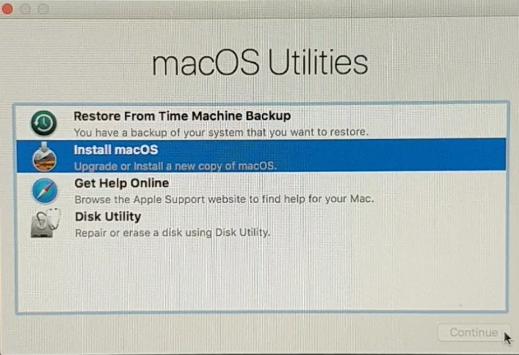
一直下一步直到第一次重启,期间大约 30 分钟左右。
安装旧版苹果系统时会遇到「应用程序副本已损坏」的问题,大部分原因是由于系统版本证书过期所致,实际上使用终端修改日期就可以解决问题了,这里网上解决方法有很多,国光这里就随便找一个资料贴过来:
macOS安装过程中“应用副本已损坏”的解决方案
第一次安装完重启依然选择 U 盘启动,加载完界面后 ,选择这个磁盘格式的图标:
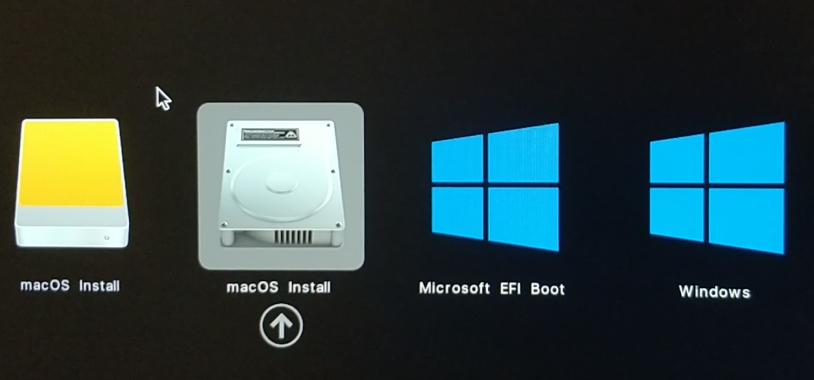
等待进度条加载完之后 Mac OS 已经写入到了磁盘中了。
前面两次重启安装后,MacOS 已经设置完成科研正常使用了,依然从U盘启动,加载页面,选择进入系统:
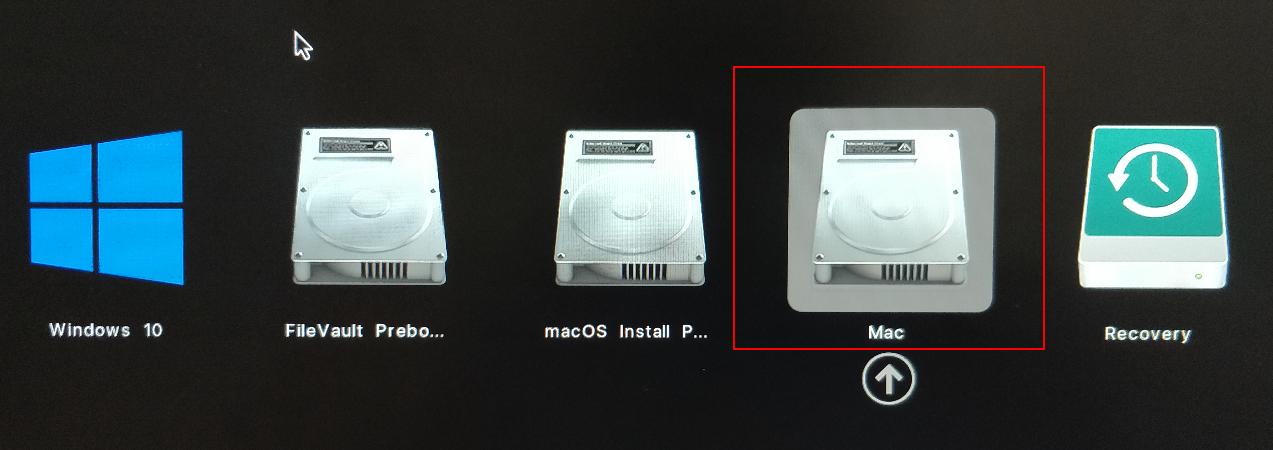
如果使用了下面分享的台式机驱动文件显卡依然没有驱动的话,请自行安装来驱动显卡。 NVidia 原生 Mac 驱动列表?https://www.tonymacx86.com/nvidia-drivers
- macOS 10.13.6 High Sierra (17G65) Nvidia Web Driver
下载完成后,安装重启电脑,独显即可驱动。 本方法使用与Nvidia 9系及其以后的显卡。
实际上 10.14 版本开始苹果公司和 N 卡不合作了,导致后面的系统得选择对应的 A 卡才可以驱动,N 的 Web Driver 已经成为历史了。
- Clover Configurator
在 Mac下打开在左侧找到,然后找到U盘和系统磁盘,分别挂载他们:
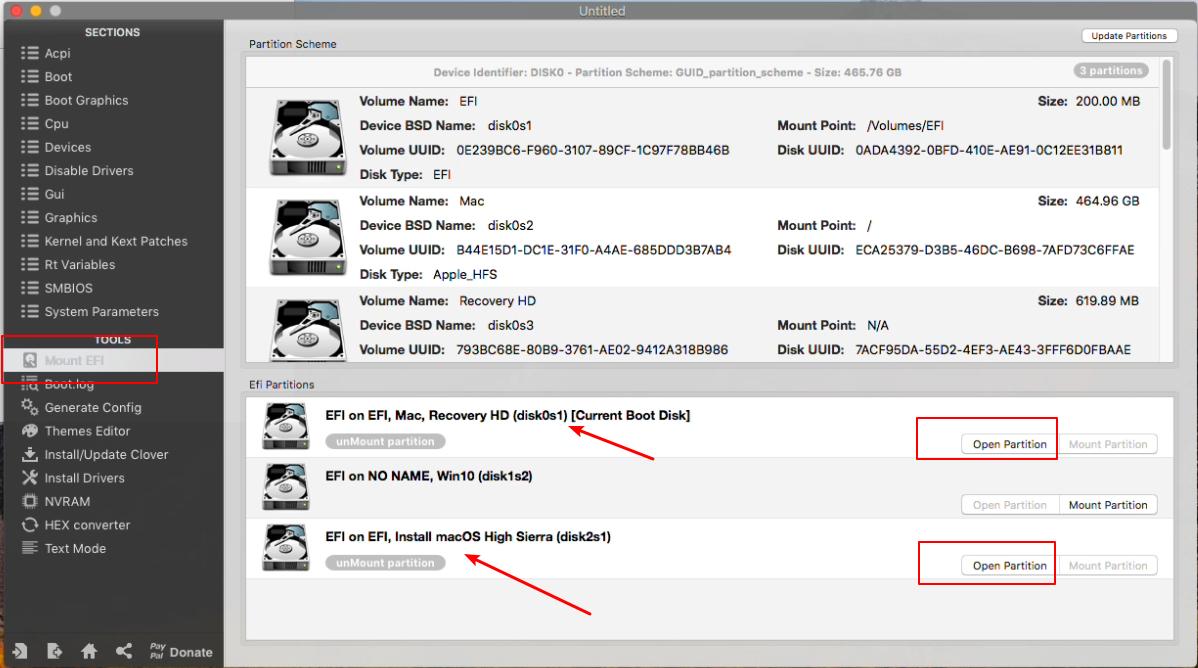
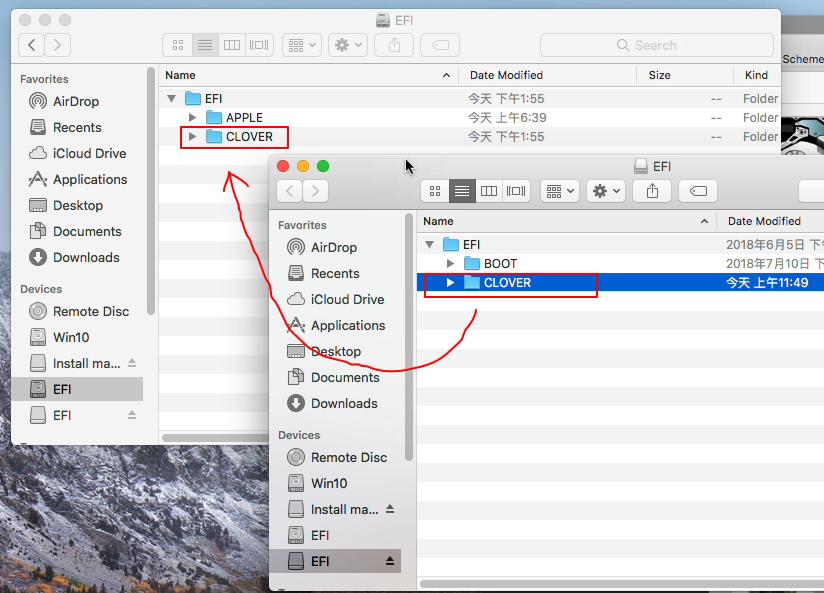
将 U 盘下的 Clover 文件放入到磁盘下面即可:
- BOOTICE
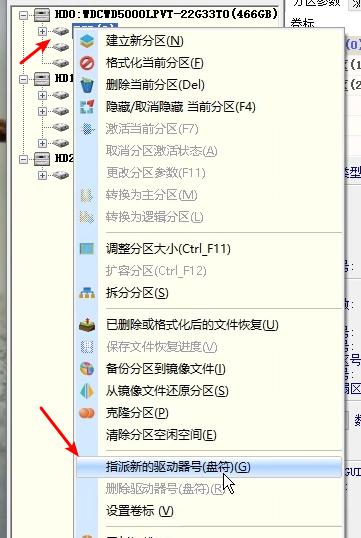
在 Windows下面使用 DiskGenius工具来挂载分区,找到分区,然后选择「指派新的驱动器号(盘符)」:
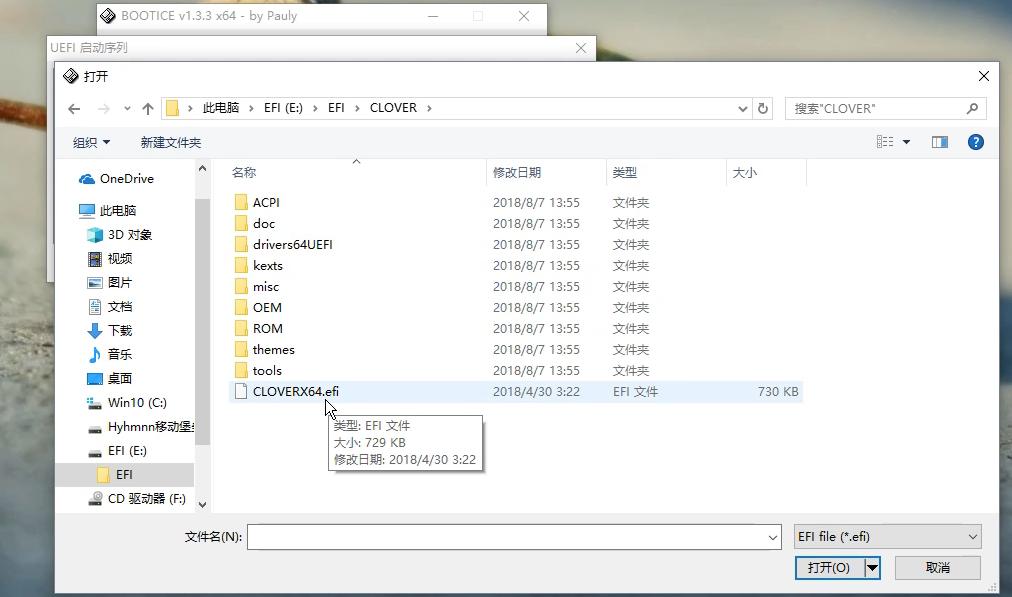
使用软件。找到-- ,再挂载的 EFI 分区里面,找到文件夹下面的文件,选择并打开:
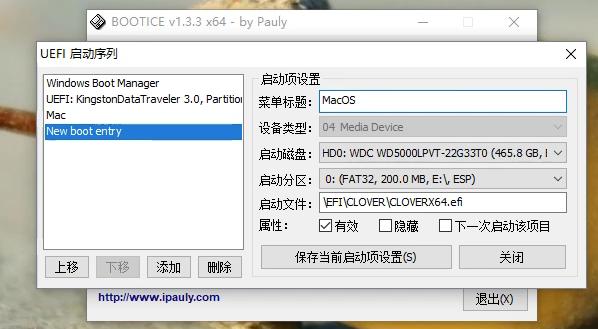
重命名菜单标题为,这个自定义主要是为了方便区分:
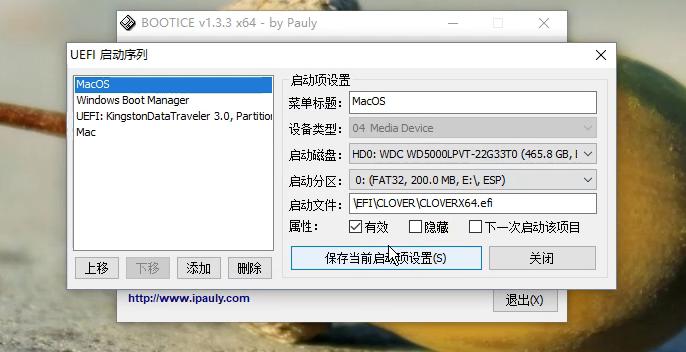
然后点击左下角的,将设置为第一启动项:
 黑苹果安装教程
然后,关闭软件,重启的话默认就是加载启动引导了。 至此黑苹果安装成功
本文是将 macOS 系统单独安装在了一个硬盘里面,实际上 macOS 和 Windows 也可以安装到一个磁盘,安装到一个磁盘方法大同小异,只是得注意一个细节,就是保证公共的 EFI 分区大小大于 300MB,否则会在磁盘格式化那里报错。另外,黑苹果的话太折腾浪费时间了,国光我后面就没有再折腾这些了,还是把时间放在更有意义的事情上比较充实,祝还在折腾黑苹果的朋友们早日脱坑。
本文可能实际上也没有啥技术含量,但是写起来还是比较浪费时间的,在这个喧嚣浮躁的时代,个人博客越来越没有人看了,写博客感觉一直是用爱发电的状态。如果你恰巧财力雄厚,感觉本文对你有所帮助的话,可以考虑打赏一下本文,用以维持高昂的服务器运营费用(域名费用、服务器费用、CDN费用等)


没想到文章加入打赏列表没几天 就有热心网友打赏了 于是国光我用 Bootstrap 重写了一个页面 用以感谢 支持我的朋友,详情请看 打赏列表 | 国光
