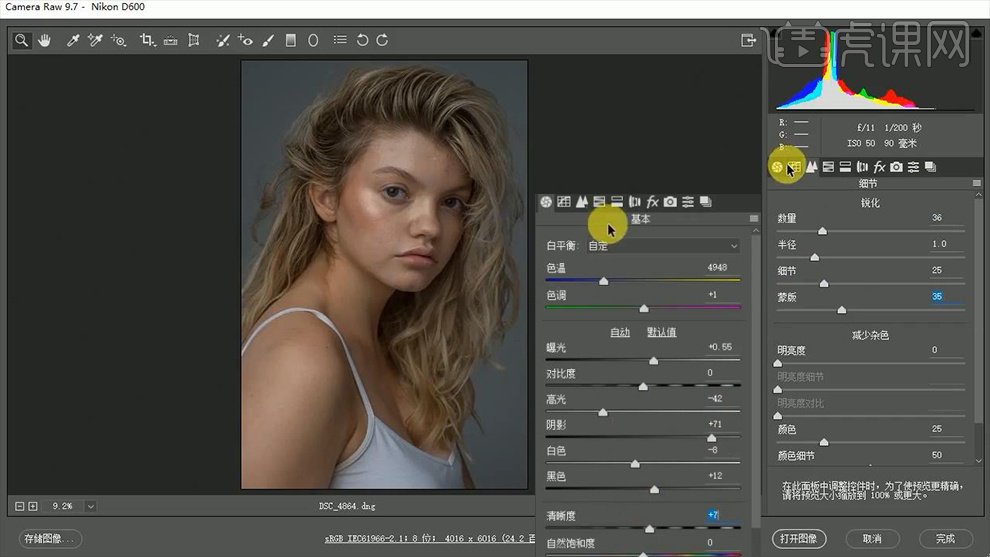
1、打开【图片】进入【Camera Raw滤镜】调整参数如图。
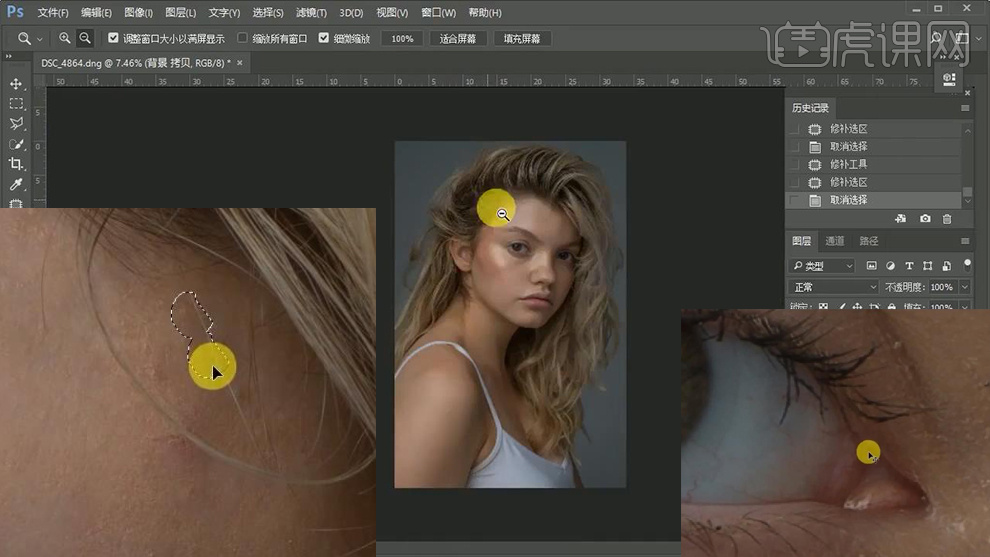
2、【CTRL+J复制一层】使用【修补工具】修饰脸上的‘瑕疵’。
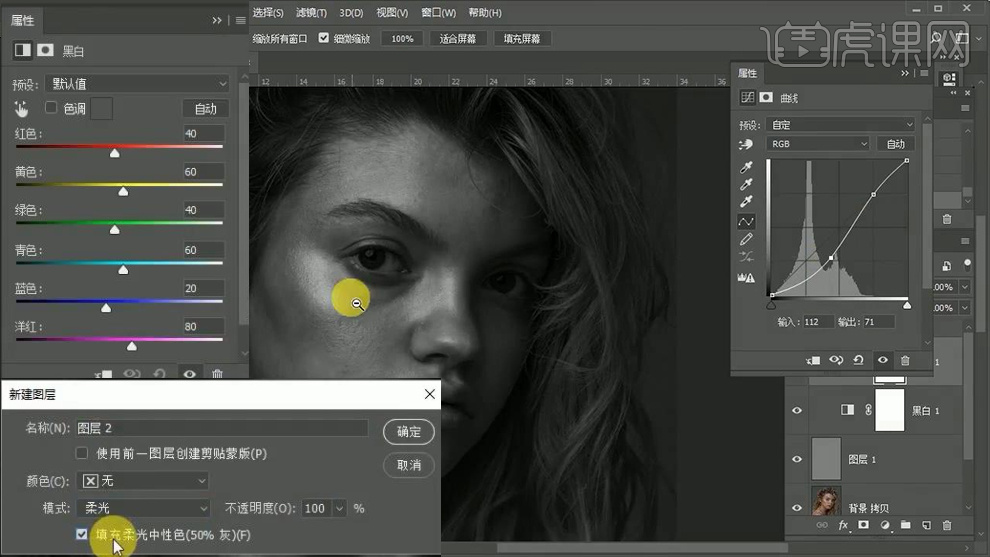
3、新建【中性灰图层】然后【新建黑白、曲线】作为观察层。
4、然后在【中性灰图层上】使用【黑色/白色画笔】涂抹使‘皮肤颜色的过渡均匀’(黑色压暗,白色提亮,按住R旋转画布)。
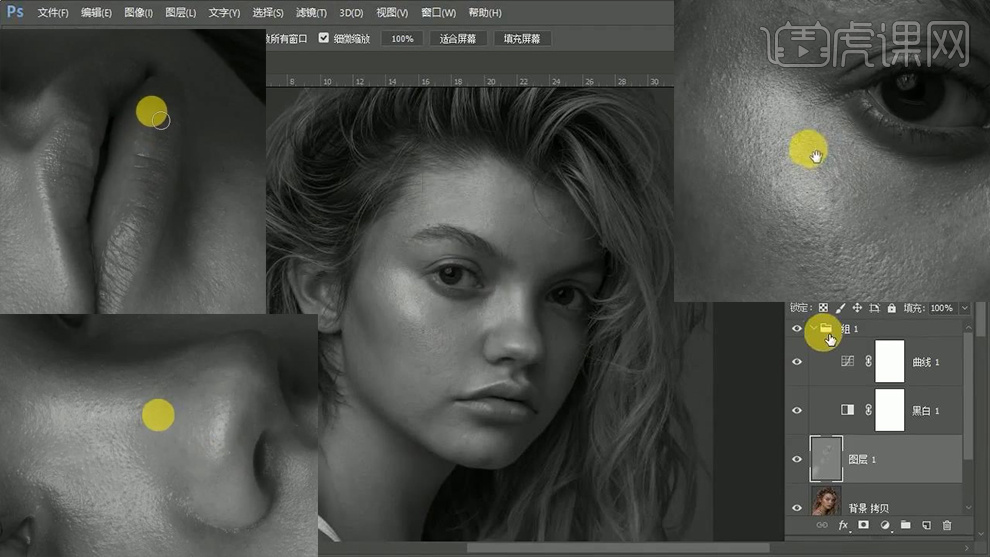
5、调整一段时间后,【隐藏观察组】产看效果。
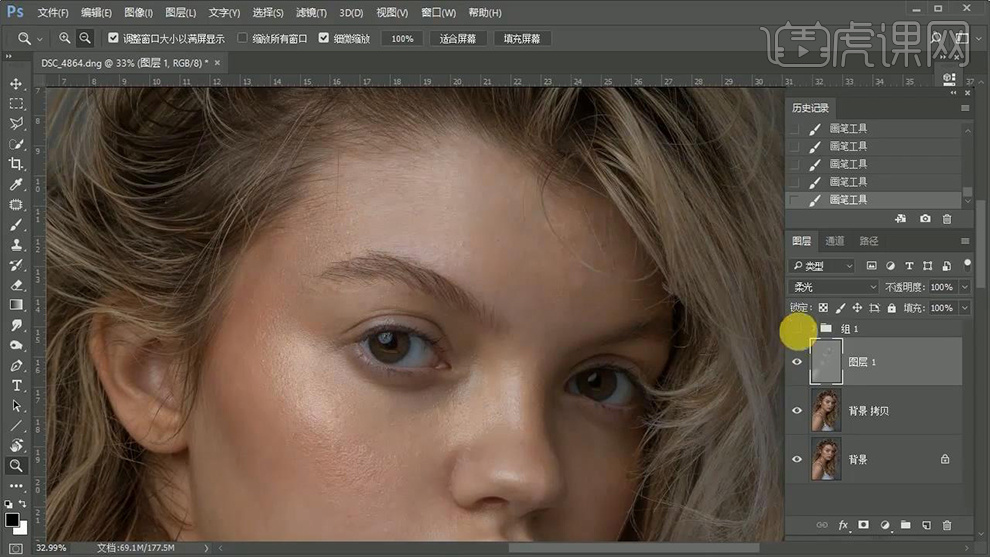
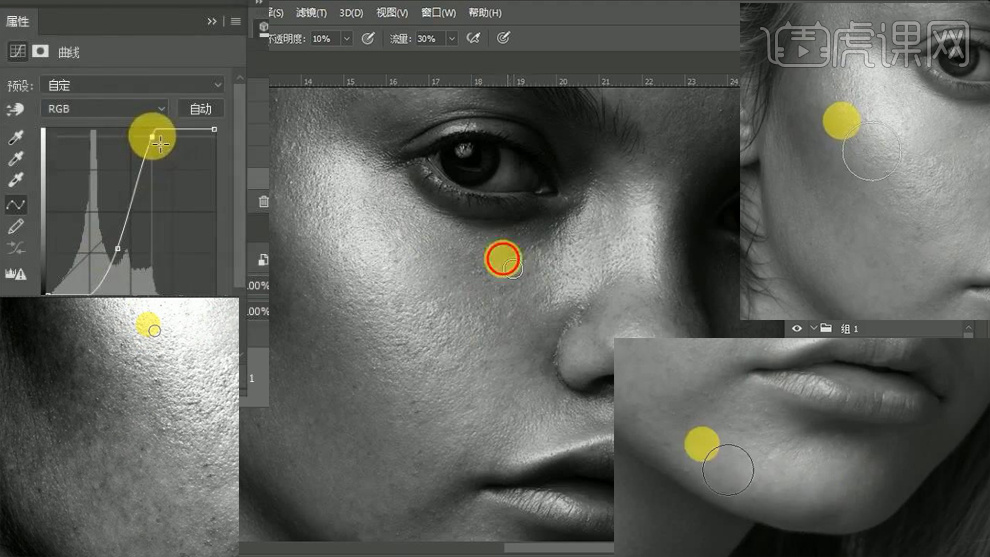
6、然后【显示观察层】(调整曲线的参数,增大反差)从‘额头-往下巴’使用同样的方法调整(方法同步骤4)。

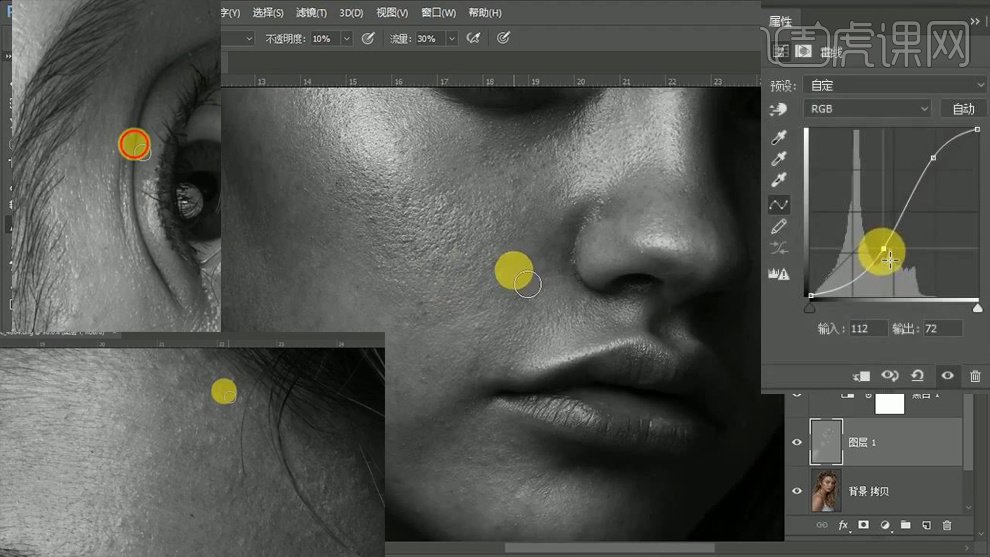
7、观察‘眼球的结构’(瞳孔的位置高光、边缘的暗面)。
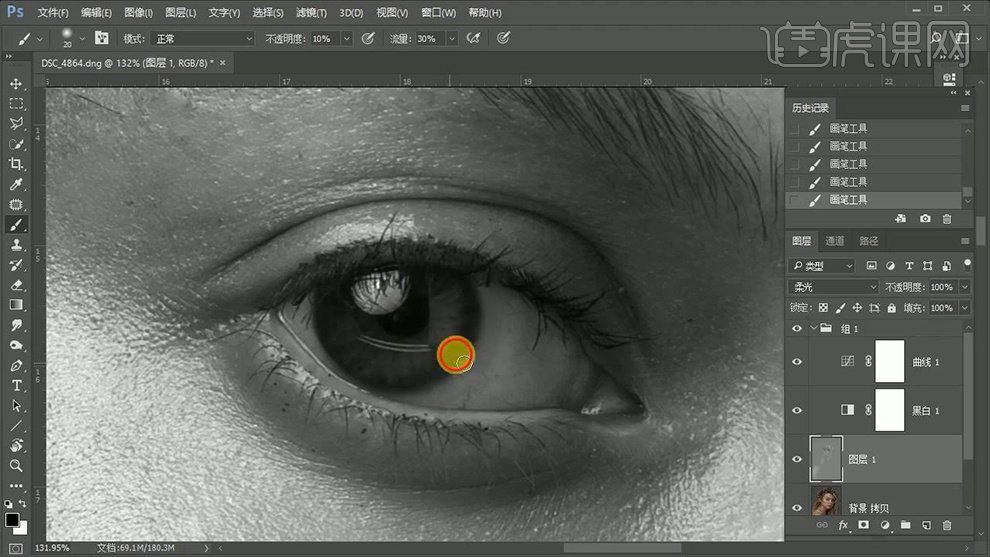
8、适当的方法调整‘右侧眼睛’(对比稍作削弱)。
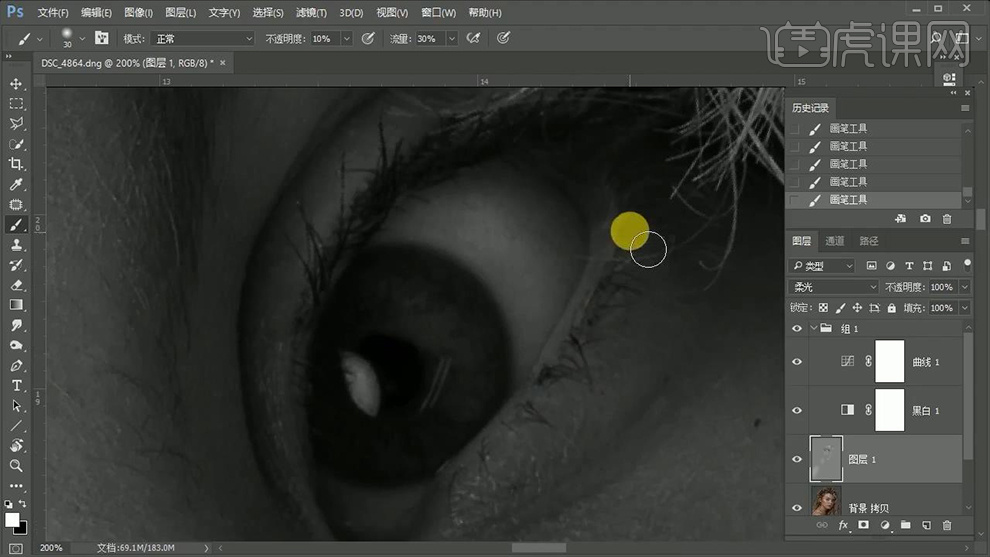
9、鼻子的调整方法同理(白色画笔提亮、黑色画笔压暗)。
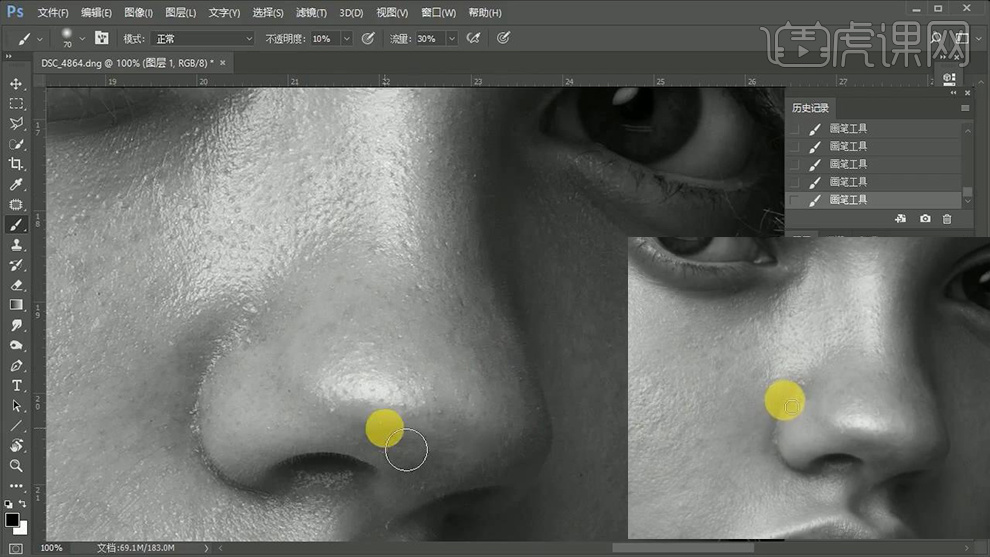
10、综上所述的方法调整剩余的皮肤结构(改变‘曲线’的参数,观察更多细节,调整一段时间后,隐藏观察组查看整体效果)。
11、【CTRL+SHIFT+ALT+E盖印图层】【CTR+I反相】【混合模式改为线性光】添加【高反差保留】参数如图。
ps人像精修教程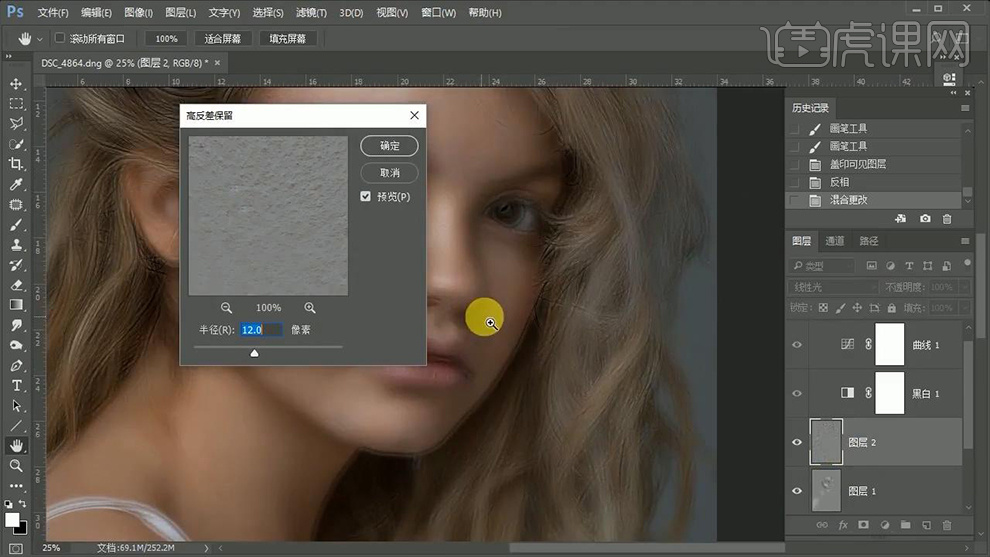
12、然后添加【数值同高反差保留数值的高斯模糊】添加【蒙版-CTRL+I反相】使用【白色画笔】涂抹所有皮肤部分。
