论文写作时经常需要导入矢量图,正规军都是用AI或者Inkscape作图,但是PPT更加适合小白用户,或者一些简单的构图需求使用PPT更加便捷,而且不得不承认PPT的某些功能是真的香,例如:简单的对齐、文字插入和格式修改等等。但是PPT是不支持导出像SVG、eps等格式的矢量图,而且导出图片的分辨率很低(默认96 dpi)。
那么问题来了:有一些教程可能会教你在PPT中画完图,然后复制粘贴到Visio、AI或者Inkscape中,然后再导出矢量图,但是试过你就会发现极大可能会发生格式变化,又得花一番心思重新调整。我认为比较理想的方案如下:
原理:PPT导出的pdf文件便是矢量的。
1.2 构图
-
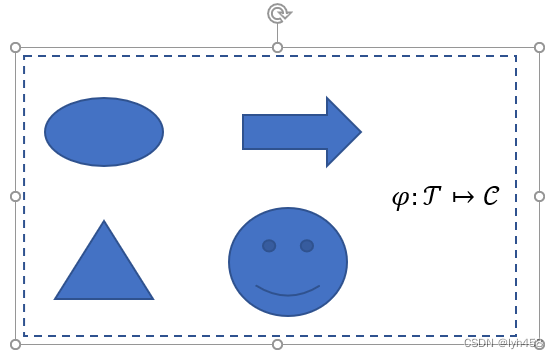
做好你的图,然后全选,鼠标右键,然后点击(快捷键)
-
tips:都想输出矢量图或者高分辨率图了,至少保证你输入的元素(图片、公式、图形等)是矢量或者高清的吧。
话外: 如何
在PPT 矢量图制作 / Powerpoint中利用LaTeX输入公式
1.3 修改PPT页面尺寸
这一步很重要,如果不修改PPT尺寸,导出的pdf会有大片白边。
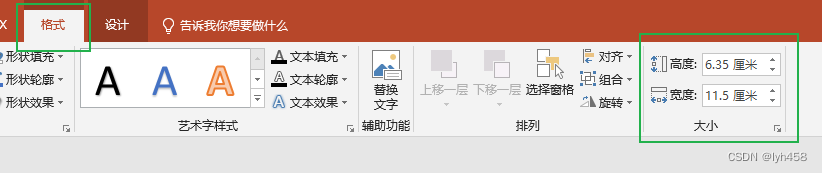
- 步骤1:获取所建图的尺寸。鼠标点击1.2中构建的组合,然后点击菜单栏的,记下组合的和;
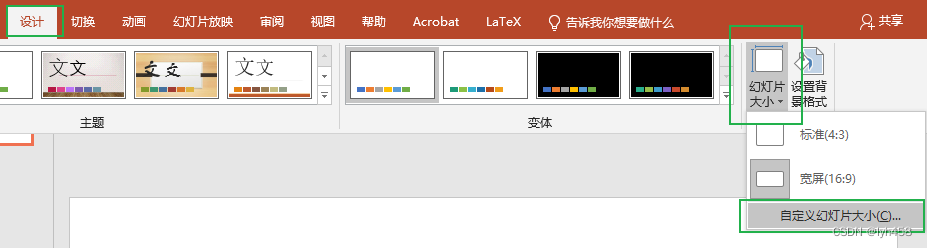
- 步骤2:修改页面尺寸。点击菜单栏,然后点击,;
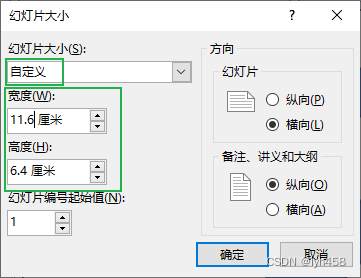
- 步骤3:选择,然后输入刚刚记下的组合尺寸(如果有边框的话,建议输入的尺寸比实际稍微大一点点(如:大0.1厘米),否则边框可能会被吃掉),点击,然后选择并点击(图误)。
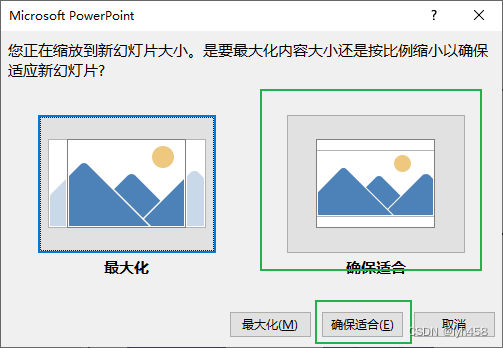
- 最终获得下面的效果:
矢量图制作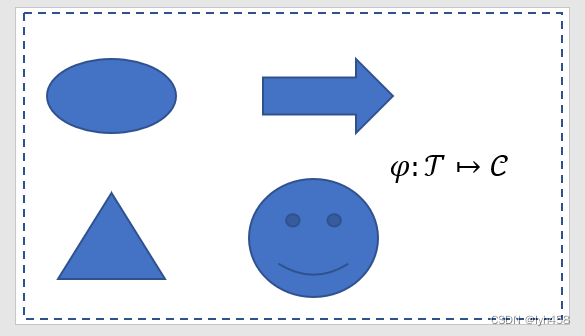
1.4 导出矢量图
点击,另存为pdf文件即可。如果是使用LaTeX写论文,就可以在tex文件中直接使用该pdf文件作为图源导入了。
如果你不想要pdf,也可以导出图片,注意是非矢量图片,但是可以按照质量要求设置图片的分辨率(一般期刊要求至少300 dpi)。PowerPoint本身支持导出图片,默认导出图片的分辨率很低。但是可以通过修改注册表(windows系统)修改默认分辨率,教程如下:
2.1 打开并找到目标注册表
-
右键单击(windows桌面左下角那个“田”字图标),然后选择;或直接使用快捷键。
-
在弹出的框中,键入,然后点击。

-
根据你使用的 PowerPoint 版本,找到以下注册表子项之一:
- PowerPoint 2016、PowerPoint 2019、Microsoft 365 专属 PowerPoint:
- PowerPoint 2013:
- PowerPoint 2010:
- PowerPoint 2007:
- PowerPoint 2003:
(下图对应office 2021)

2.2 添加及修改注册表
- 单击,然后右键,再依次点击、。
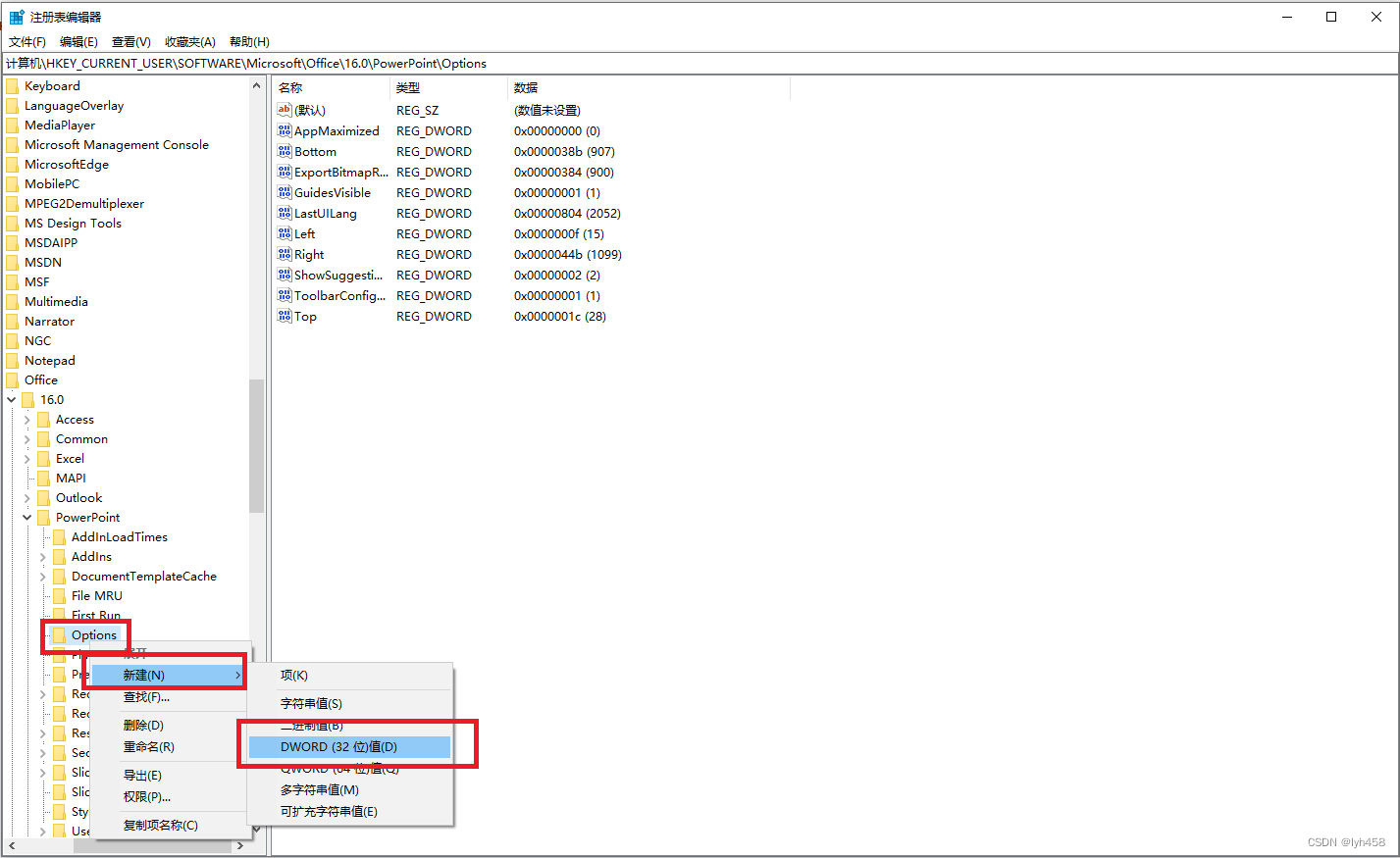
- 输入(即将新建的注册表命名为),然后按 键保存。
- 双击刚刚新建的,然后在对话框中选择;在框中,输入你希望设置的分辨率,如,再点击即可。
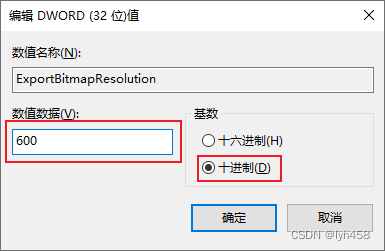
- 至此,所有设置已完成。再试试导出幻灯片就是新的分辨率了。
- 另外建议参考上面的教程(步骤1.3)修改幻灯片的尺寸以适应内容大小,避免导出的图片存在一大片白边。
其它值得推荐的学术写作技巧:
- Elsevier论文模板中添加作者简介和图片(biography)
- 用Powerpoint (PPT)制作并导出矢量图、高分辨率图
- IEEE编写LaTeX时在作者后添加ORCID标志及链接(简单方案,一行代码)
- vscode LaTeX保存编译及自动选择编译方法recipe
- PPT / Powerpoint中利用LaTeX输入公式
参考:
- 如何从 PowerPoint 导出高分辨率(高 dpi)幻灯片程
