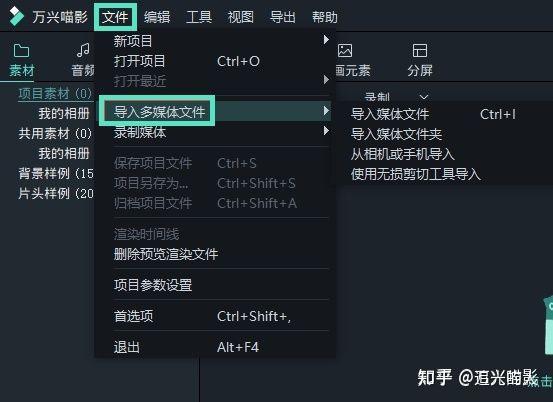
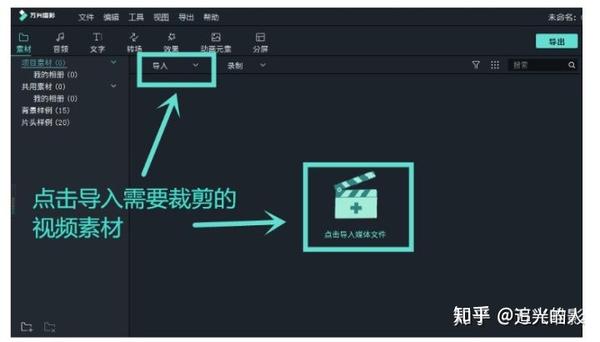
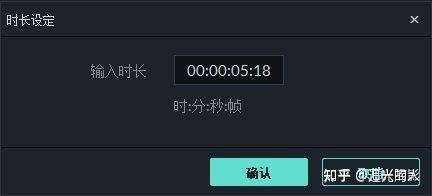
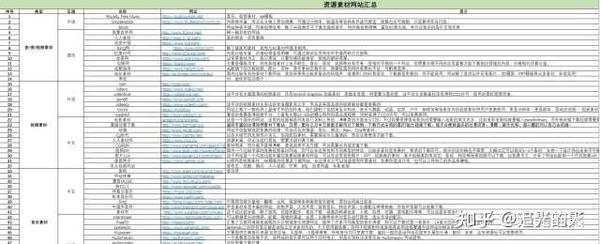
首先,下载并打开万兴喵影,将所需拼接的图片全部导入至万兴喵影 。 如上图所示,打开万兴喵影并点击界面左上角“文件”选项,在弹出列表中选择“导入多媒体文件”。 或是点击“导入媒体文件”选项,然后从弹出窗口中选择所需拼接成视频的图片。万兴喵影在小窗口模式下,也可以选择直接将图片拖入万兴喵影界面的方式来导入图片。 第二步,把导入的图片素材从媒体库中导入至时间轴,鼠标右键单击媒体库中的图片,再选择“插入”选项即可。 或者还可以直接鼠标左键按住媒体库中的图片并将其拖动到时间轴中的目标位置,并松开鼠标将其插入视频。 每个图片导入至视频时间轴之后,其默认持续播放时间为五秒,若需更改图片的持续时间,可以从以下两个方式中任选其一: 鼠标右键单击时间轴上的图片,点击“时长”选项,在弹出的设置面板直接输入图片需要持续的时间。 在时间轴中直接鼠标左键按住并左右拖动图片的左侧边缘线或右侧边缘线以更改图片的持续时间。 对于图片的其他效果设置,例如图片颜色,可以在“颜色”选项中进行设置,而图片的动画效果也可以通过“动画”选项进行更改。 更多教程可关注专栏:万兴喵影 - 知乎 我是@万兴喵影,一款适合小白和半专业人士的剪辑软件。只会在知乎说一切和剪辑有关的事,如果这是你需要的,那么点赞、关注我,一起把“剪刀”玩出花样。 关注私信可获取全份资源素材网站汇总资料 ! 图片做成视频