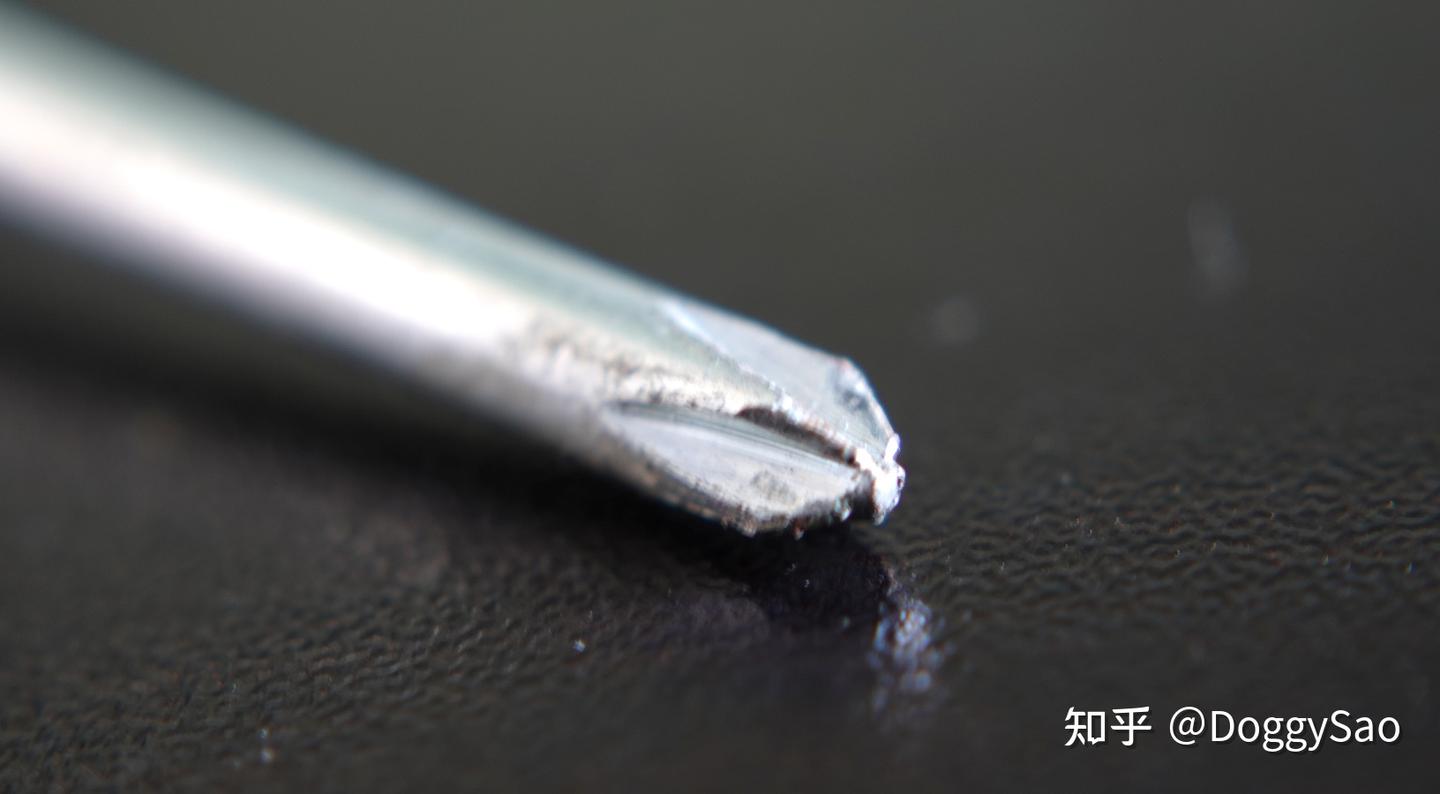
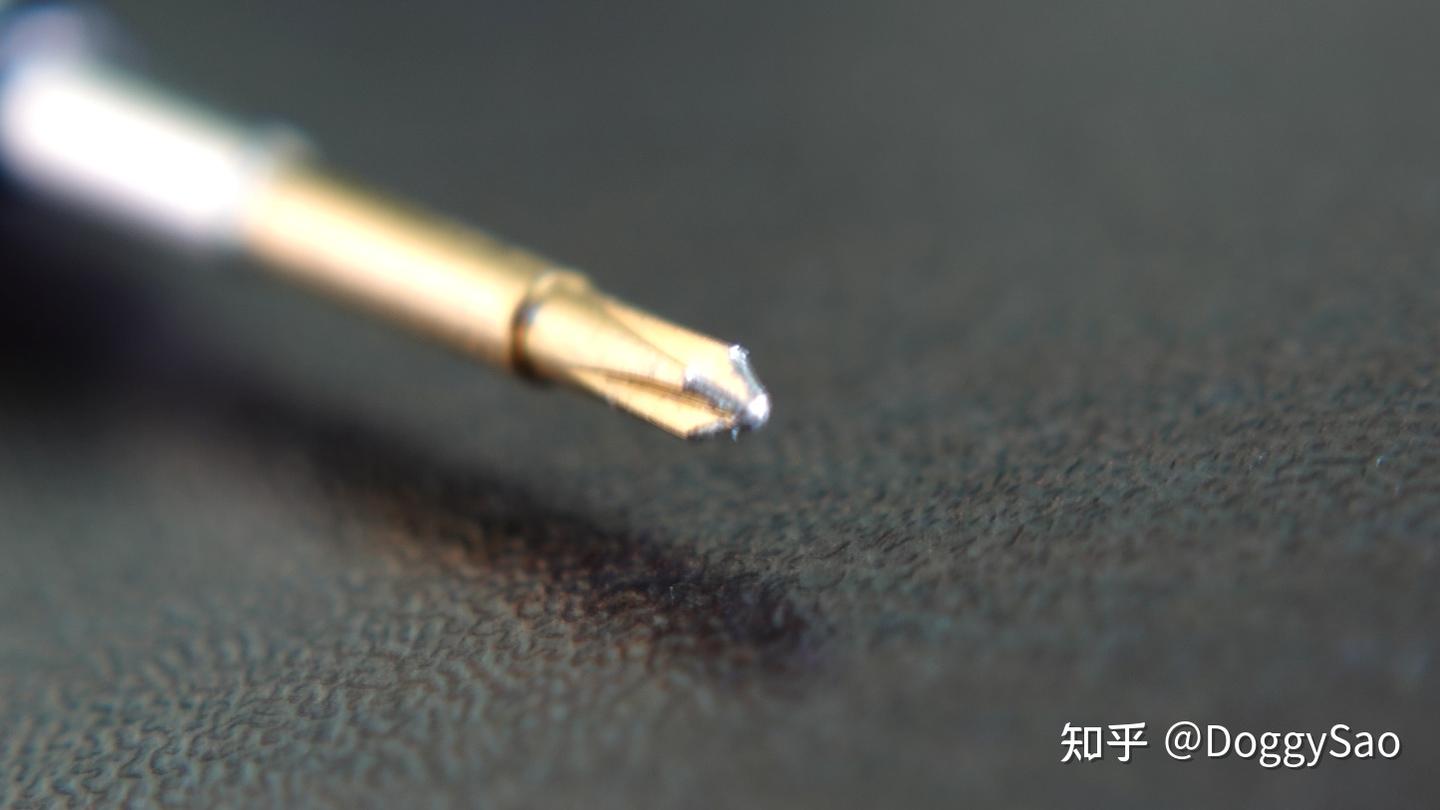
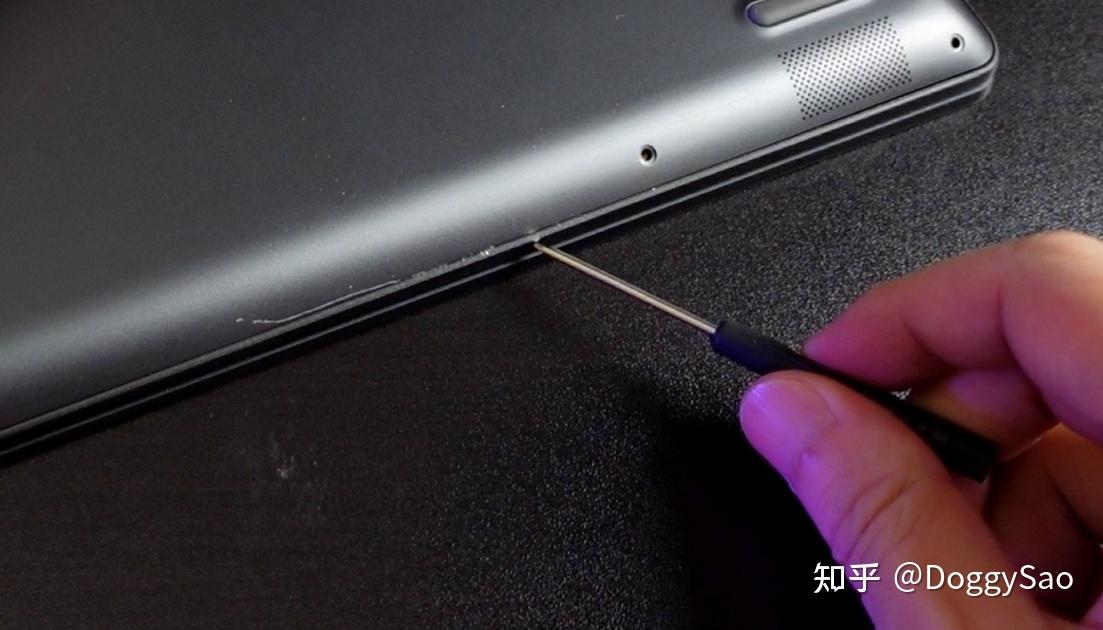
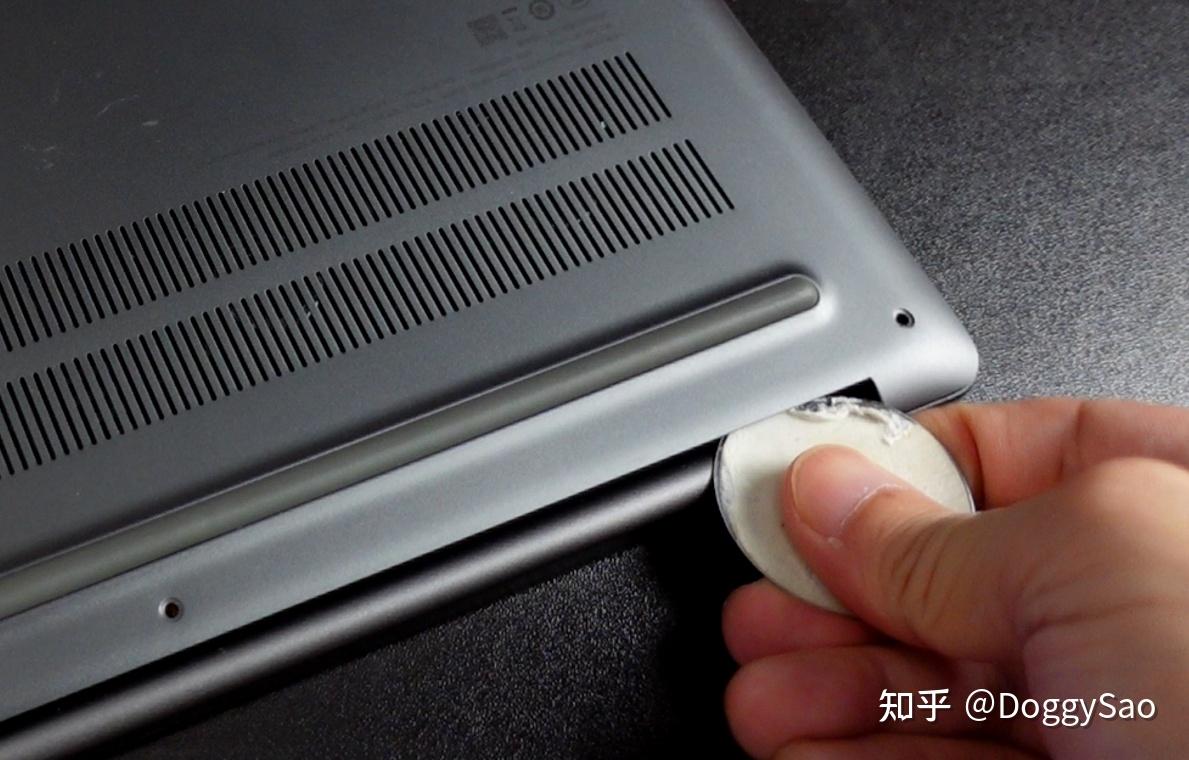
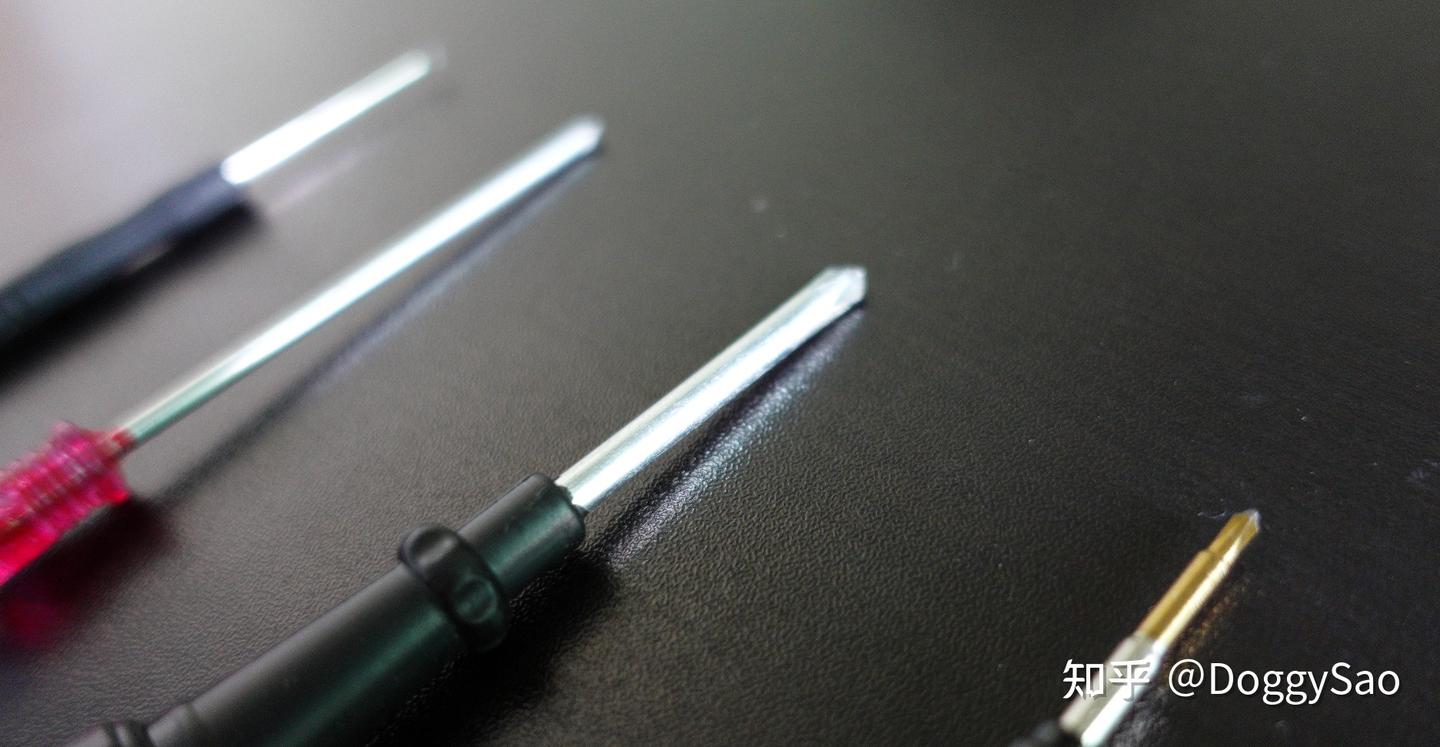
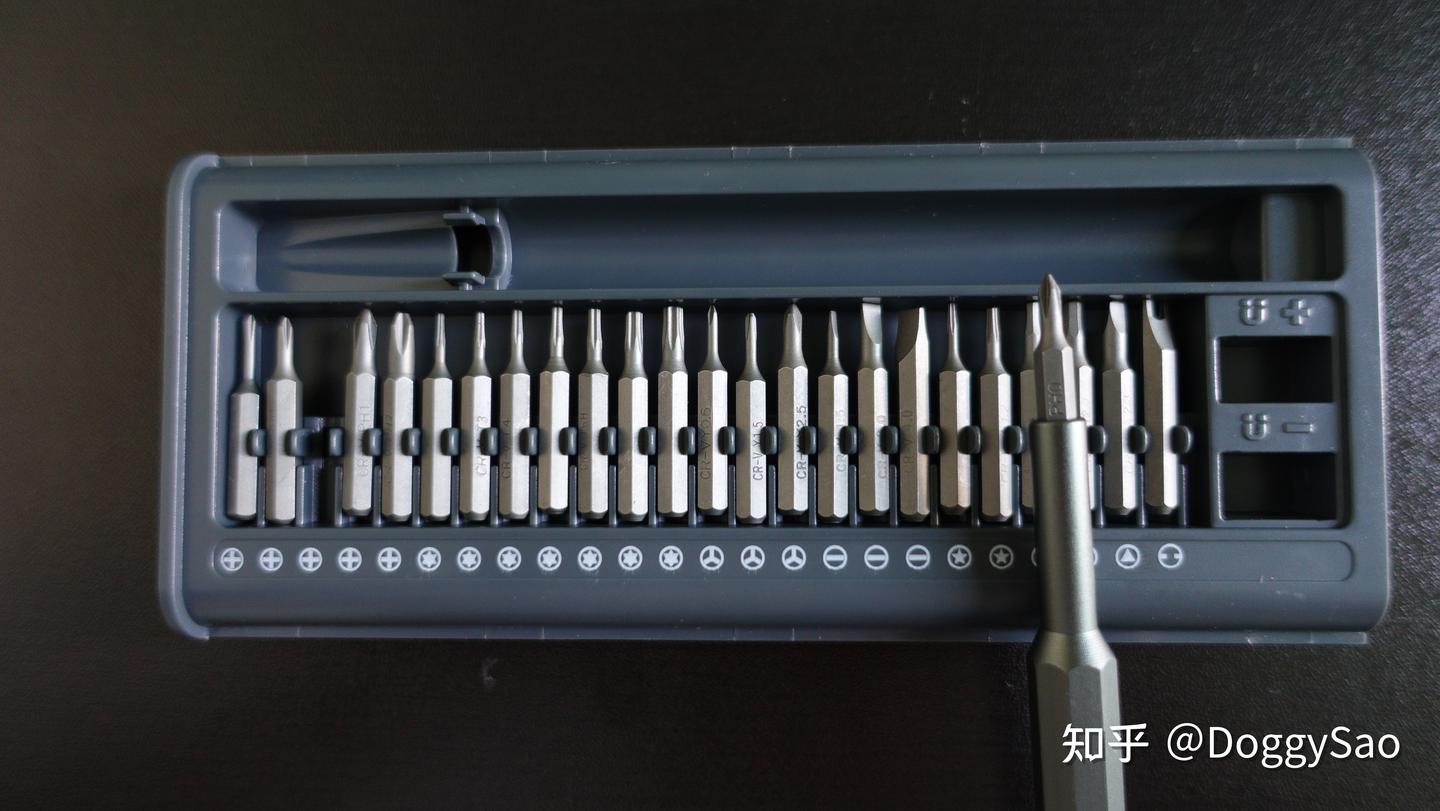
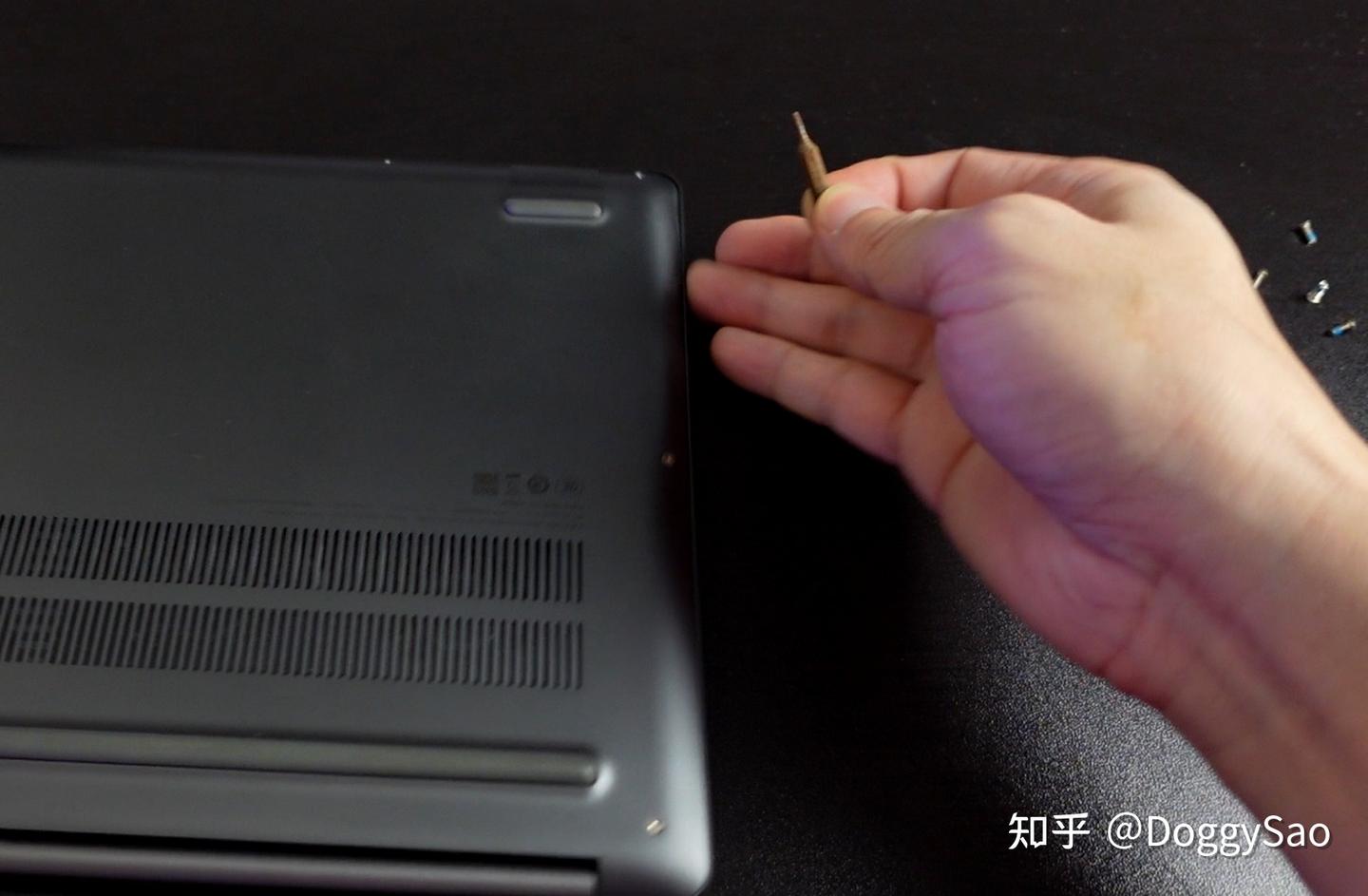
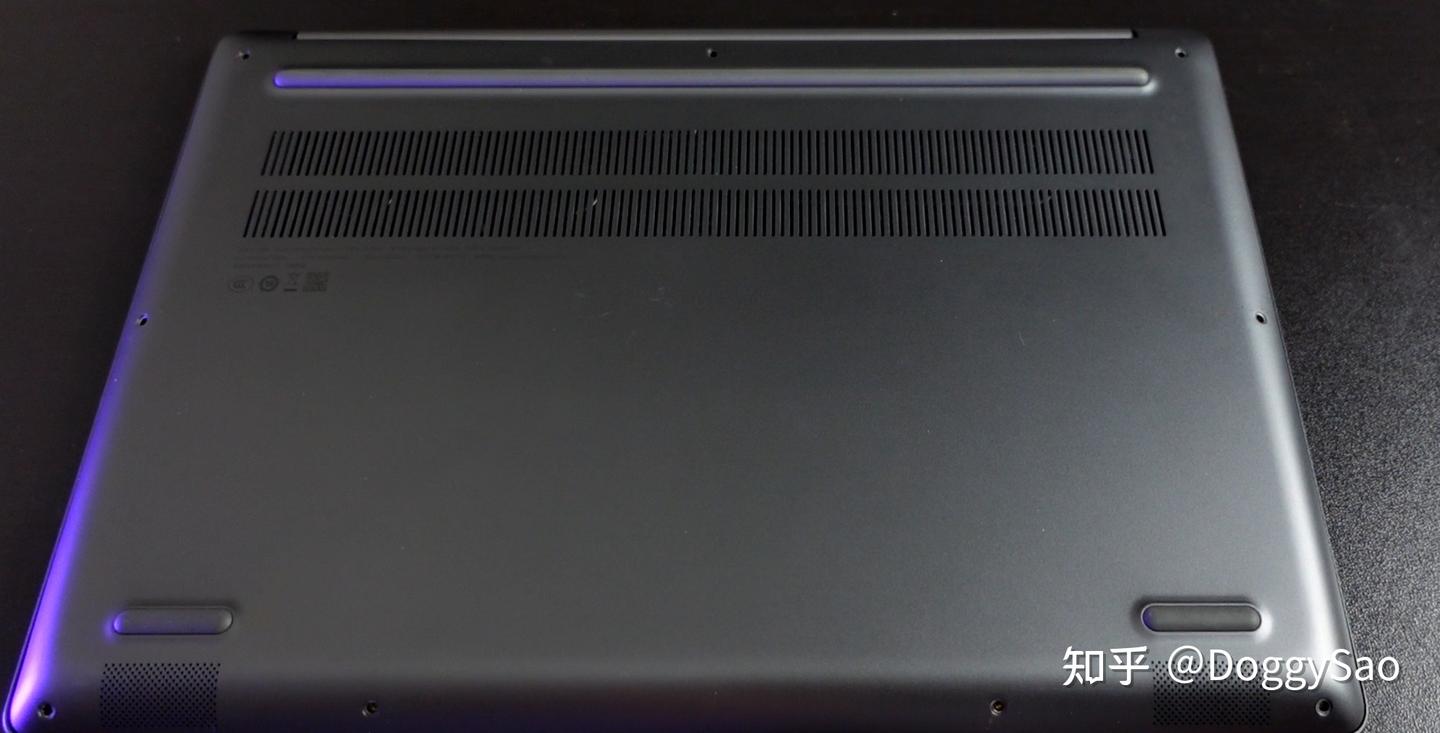
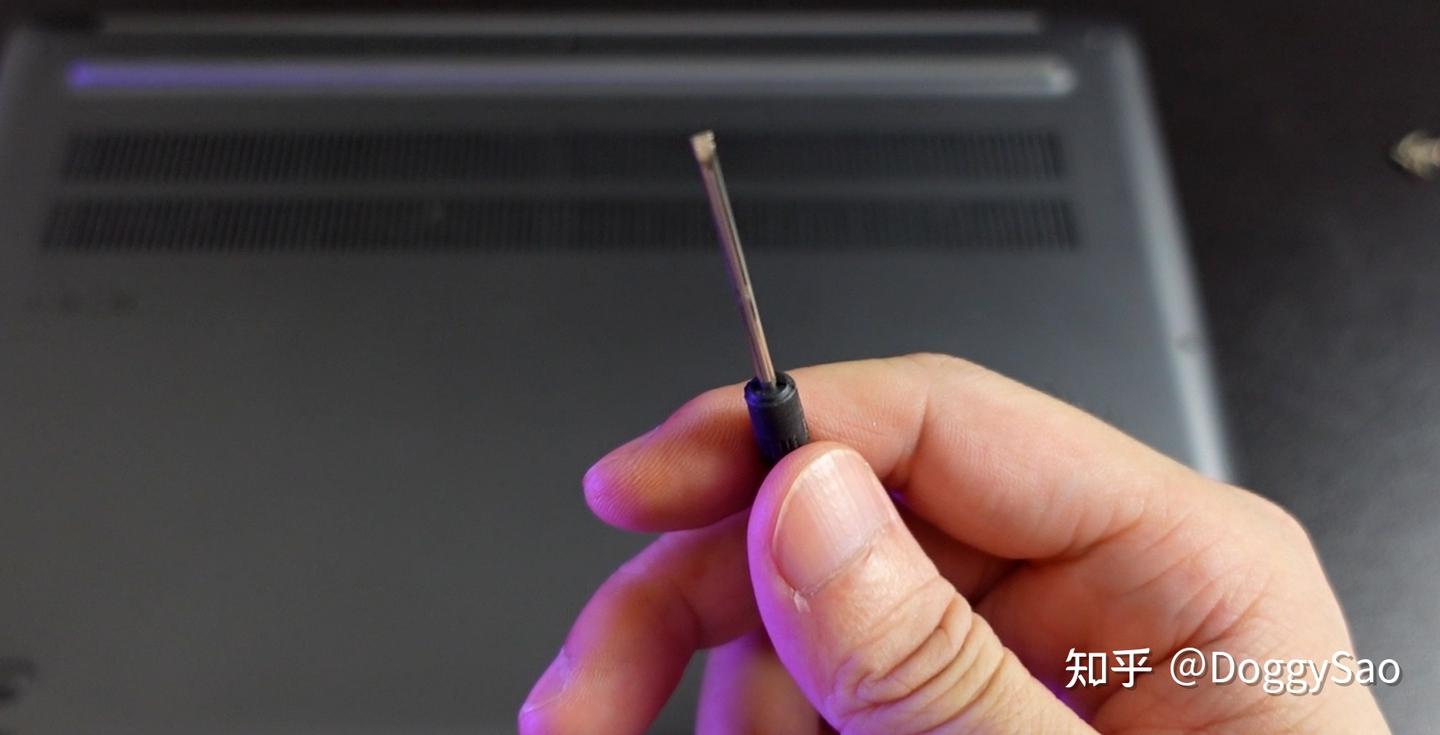
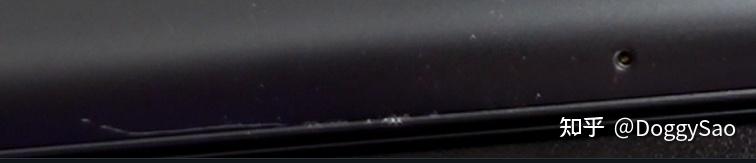
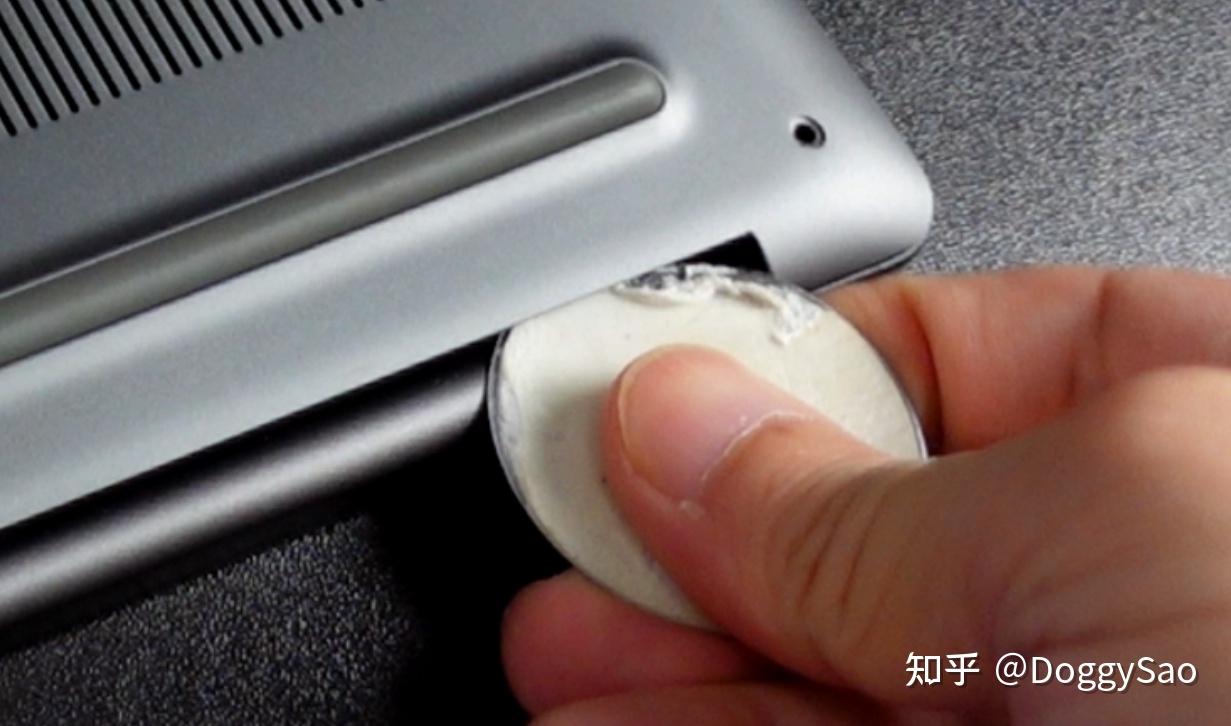
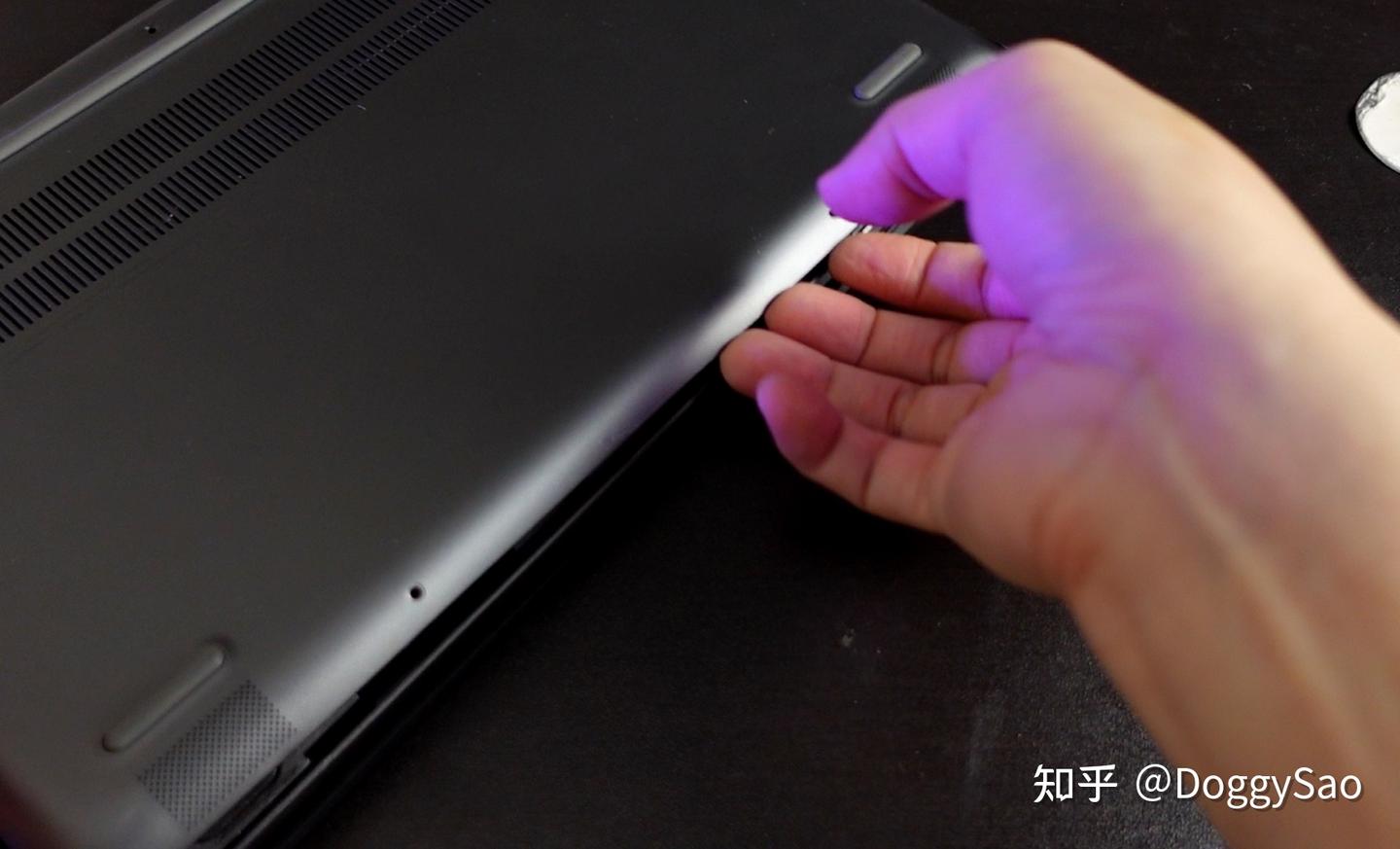
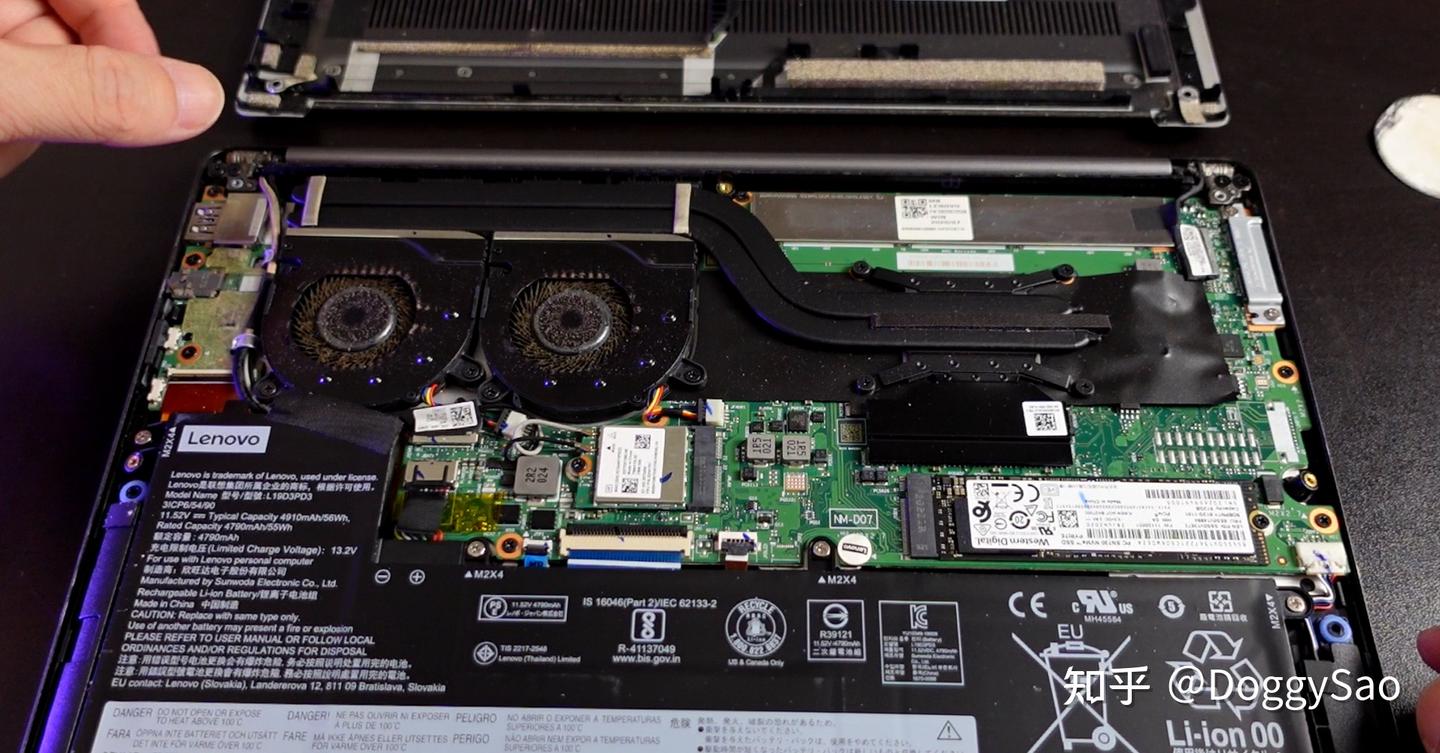
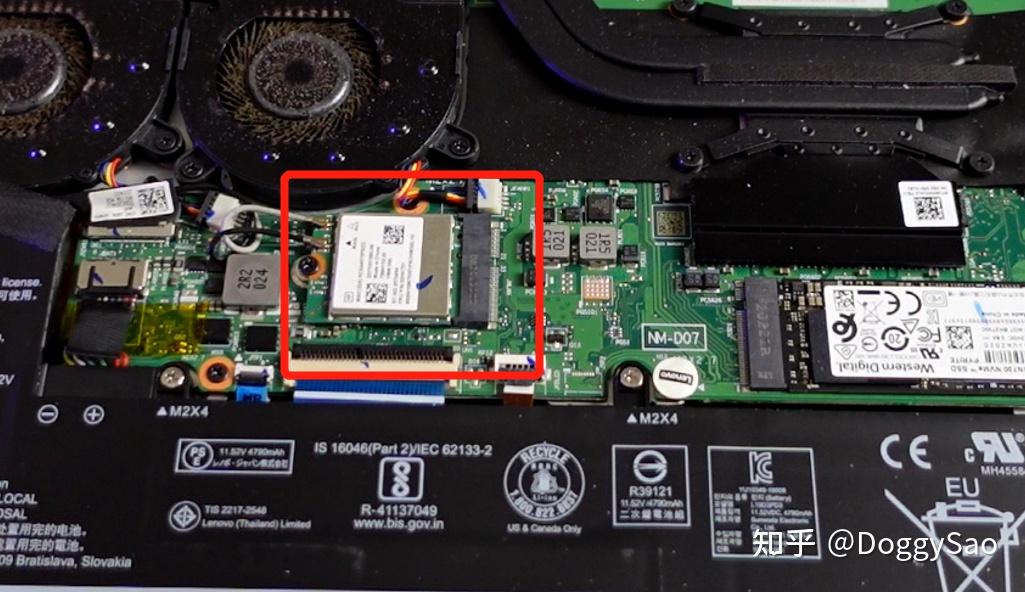
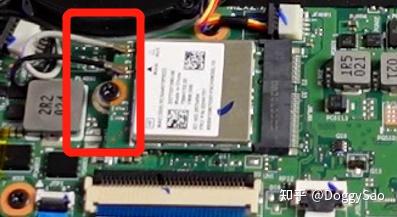
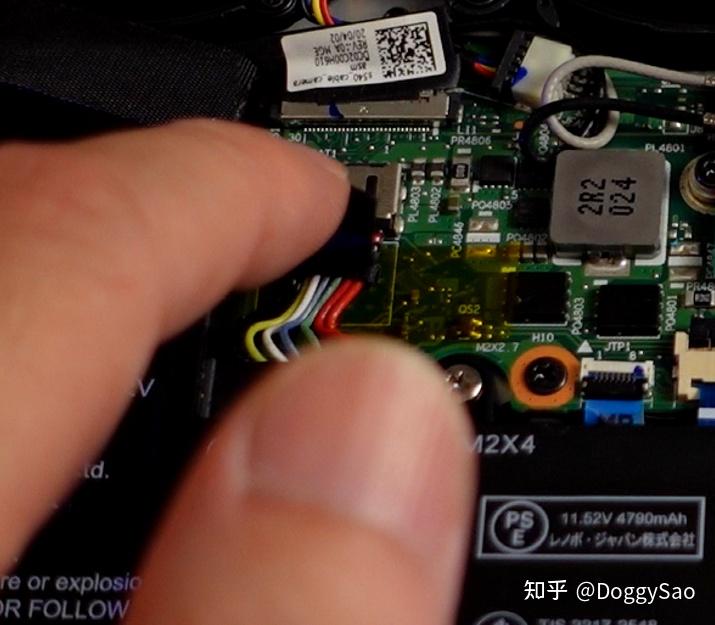
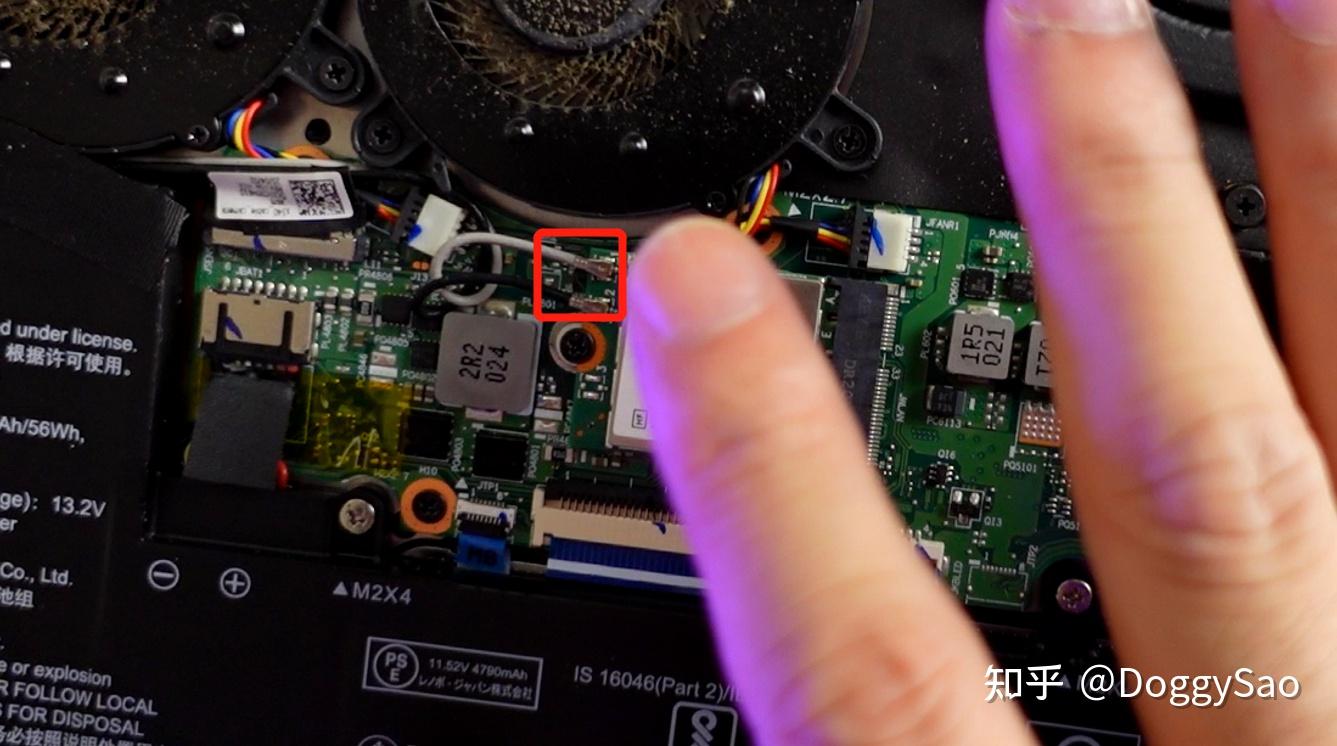
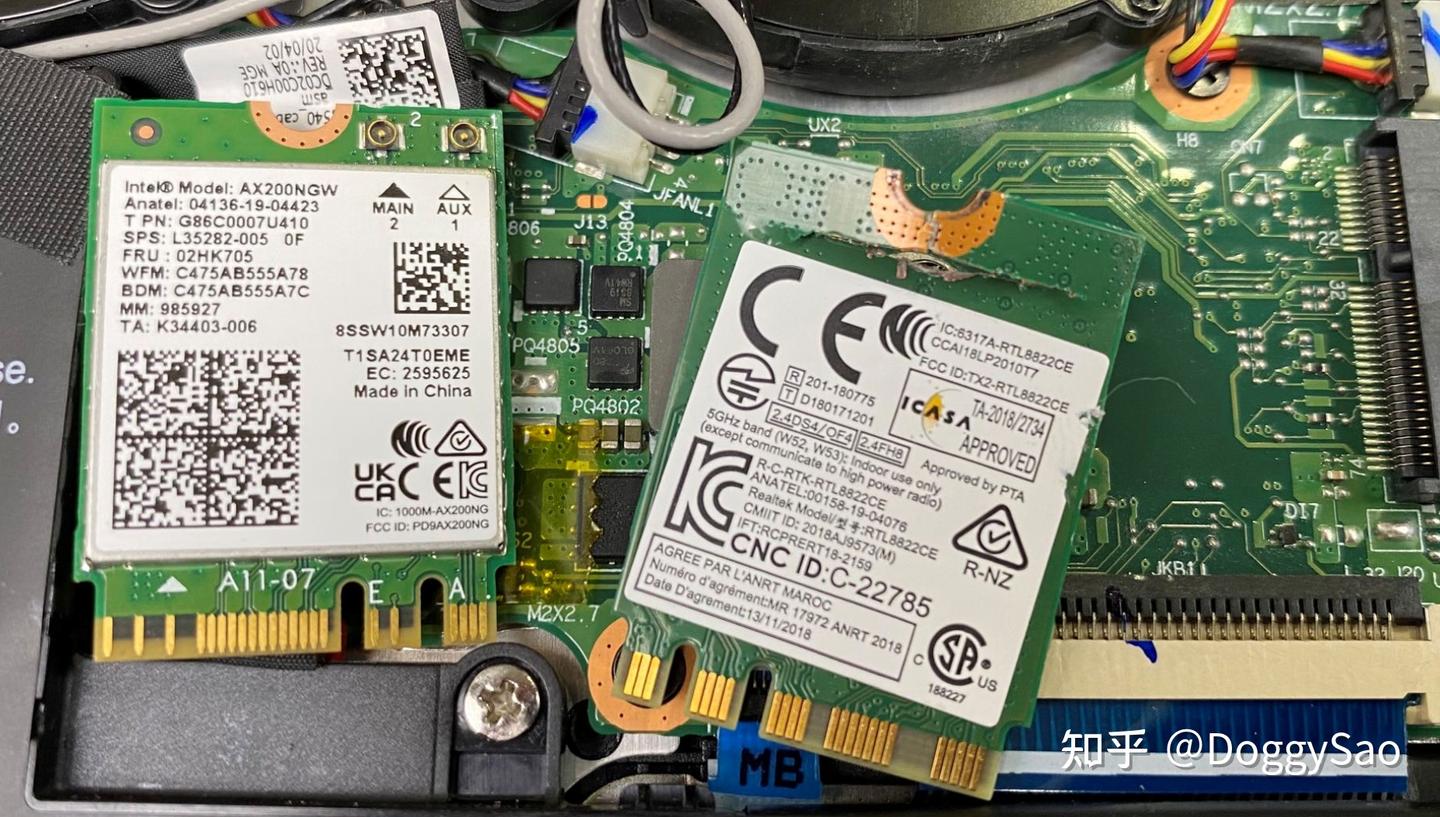
1,从2020年开始,得益于AMD 锐龙版处理器的同代性能表现相比Intel更好的同时价格更便宜,因此搭载AMD处理器的笔记本电脑在市场上都是大卖特卖,很多知友包括我本人在内,近4年来主力用的电脑基本都是AMD为主。 2,但是由于AMD并没有提供相应的好用且便宜的无线解决方案给电脑厂商,这就导致我们买到的锐龙笔记本电脑,自带的无线网卡基本都是MTK 7921/7922或者瑞昱8852CE/BE等表现不是很理想的网卡。最常见的问题就是断流,明明信号满格,但是打不开网页或者视频无法加载,这都是网卡断流惹的祸。 3,幸好intel另一种相对便宜的无线网卡解决方案,如果是搭载intel处理器的笔记本,通畅自带的网卡是AX201/211,这种以“1”结尾的网卡,就是intel处理器专用的。与此同时,Intel也出了另一种无线方案,比如AX200/210等这种以“0”结尾的,就是可用于AMD处理器的版本。 4,那么针对这种以“0”结尾的无线网卡,本文旨在教会大家更换AX210无线网卡,从而让锐龙处理器的笔记本电脑有更好的上网体验。 也是基于上述原因,我在以前就把自己的老款锐龙版笔记本给拆了换一块wifi6无线网卡,顺便写下这篇文章分享给大家。 以下,进入正文! 包括不仅限于机械革命无界14、惠普战66、惠普战x、小新pro14、小新pro16、yoga pro 14s、无畏pro14、Thinkbook14+、16+等近几年发布的笔记本电脑,但凡是“锐龙处理器”的笔记本电脑,除了极少数型号外,基本都可参考本文的教程进行更换,以此获得更好的上网体验。 常见的需要更换的网卡,通常是8822CE、8852BE、MT7921等MTK/瑞昱等无线网卡,这些网卡在日常使用中,经常遇到断流、搜不到wifi、信号满格但速度慢的情况,本教程都适用。 笔记本后盖常见的螺丝是“六角梅花”,孔位非常小。它属于精密元器件的工具,所以这种螺丝刀一般家里很少会有,基本只能另外买。 无线网卡常见的螺丝是“十字螺丝”,但是这个十字螺丝很小,家里常见的螺丝刀通常用不了。另外就是,家里的螺丝刀通常都是“钝角”,而这种网卡螺丝最好用“锐角”,这样能尽可能咬合更紧实,避免“滑丝”。下图是我的螺丝滑丝错误演示(你们不要这么做) 掀开后盖的时候,尽量不要用螺丝刀,这样很容易划伤后盖,造成明显可见的划痕。推荐买一块小小的吉他拨片,韧性和硬度都能满足。下图是我可以用的螺丝刀做的错误演示(因为我这是旧电脑,划了不心疼,但你们不要这么做) 下面这些工具,都是家里常见的螺丝刀,都不推荐使用,真的很容易“滑丝”。一旦滑丝之后,那就麻烦了,非常难处理。 如果你没有上述的工具,可以去买一整套的“家用精密螺丝刀”,各种螺丝刀都有,使用很方便且价格也不贵。 螺丝刀套装传送门: 目前AX系列网卡的主流型号有4款,其中201和211是酷睿处理器专用的,AMD锐龙处理器用不了。剩下能用型号分别是AX200和AX210两种,其中由于AX210额外增加了Wifi6特性,并且和AX200价格相差很少,因此,我推荐大家如果要换网卡,一律买“AX210”。 现在AX210市面上能买到的正经产品,就是翼联EDUP、COMFAST这两个厂家的卡,他们是正经的电脑配件厂家,质量和售后也比较靠谱,也是我个人比较推荐的厂家,可以放心买就是了。 比如翼联这款,就是笔记本电脑专用的: 1、先,把后盖的几颗螺丝,全部拧下来(注意,千万不要滑丝) 2、全部拧开之后,就是这样: 3、然后,撬开后盖的时候,不要用这种螺丝刀,翻车概率非常大: 4、错误演示,翻车的划痕: 5、那这种轻薄的拨片(或者吉他拨片)会比较安全: 6、拿着拨片,从后盖转轴附近,找准位置撬一下,然后沿着四周绕一圈(不电脑无线网卡要插太深,容易划到主板),然后慢慢地用手掰开: 7、打开之后,背部的构造差不多如下图,一些高端游戏本可能会有屏蔽罩之类的配件,不同的笔记本有些许差别: 8、中间这个位置,就是无线网卡所在,大小像这样: 9、可以看到,这个网卡跟主板链接的地方,有两根“跳线”和一颗螺丝。 10、这个时候,应该去找电池的排线,先把电池拔掉,再去拆无线网卡。在电池四周找一找,看到这种排线就慢慢地拔出来: 11、排线拔出来之后,去把无线网卡的两条“跳线”撬出来,注意我用的词是:向上撬,而不是左右拔。撬这种跳线的时候,用你的指甲放上去,轻轻往上拉一下,就可以了。 到了这一步,最麻烦的步骤已经完成了。接下来: 然后按照原来的步骤倒回去,插上跳线、插上电池线、装后盖,就搞定了。这些都不难,最重要是细心,慢慢弄就好。 另外如果你在过程中遇到问题,可以在评论区留言,看到就回复。 看完上面这些步骤,如果你没信心能够自己完成,那就不要去尝试了,弄坏了会很麻烦。 老老实实去售后服务中心或者专业的电脑店,网卡自己买了带过去找工作人员帮你弄好就行了。 以上,是本文的所有内容,也可以订阅我的笔记本专栏,不定时更新内容。 我是狗哥,祝你幸福。 有疑问可私信或评论区留言。 溜~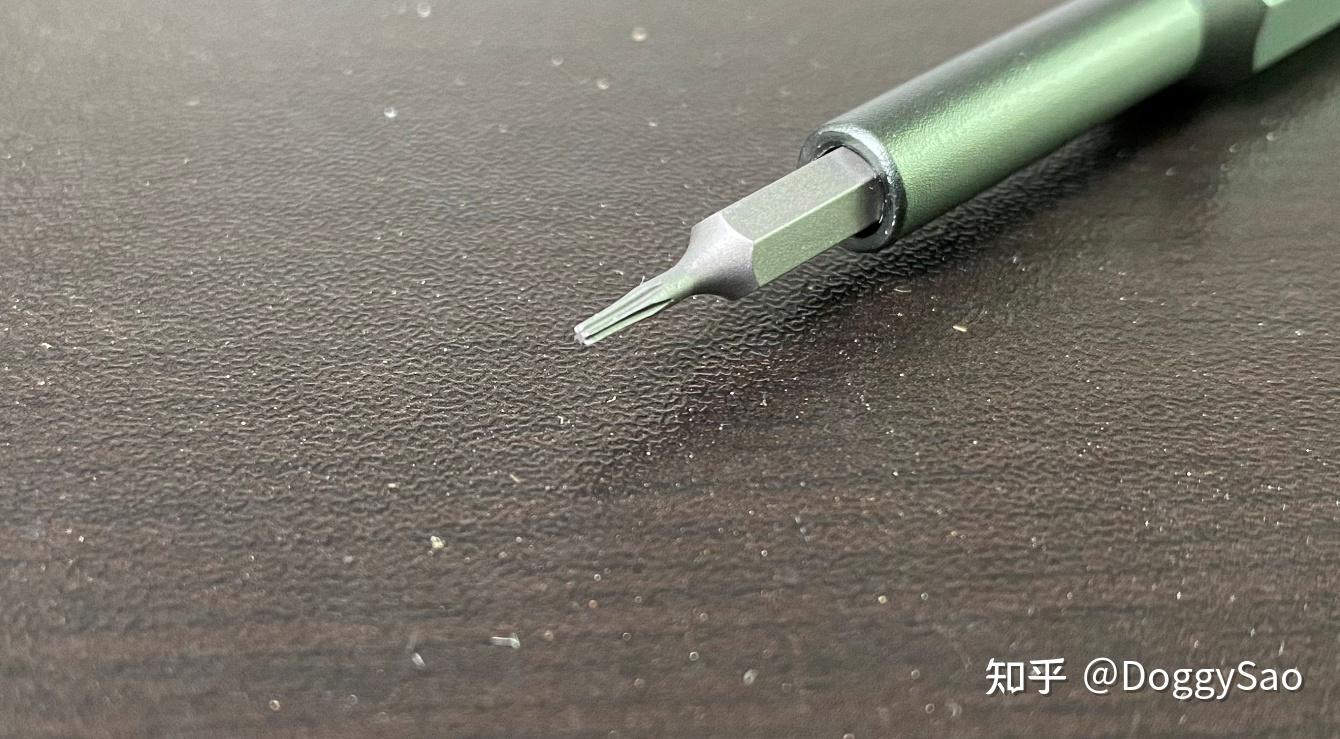
(备注:滑丝的意思是,螺丝刀拧不动螺丝,原地转圈,因为十字螺丝里面的螺牙被磨平了)