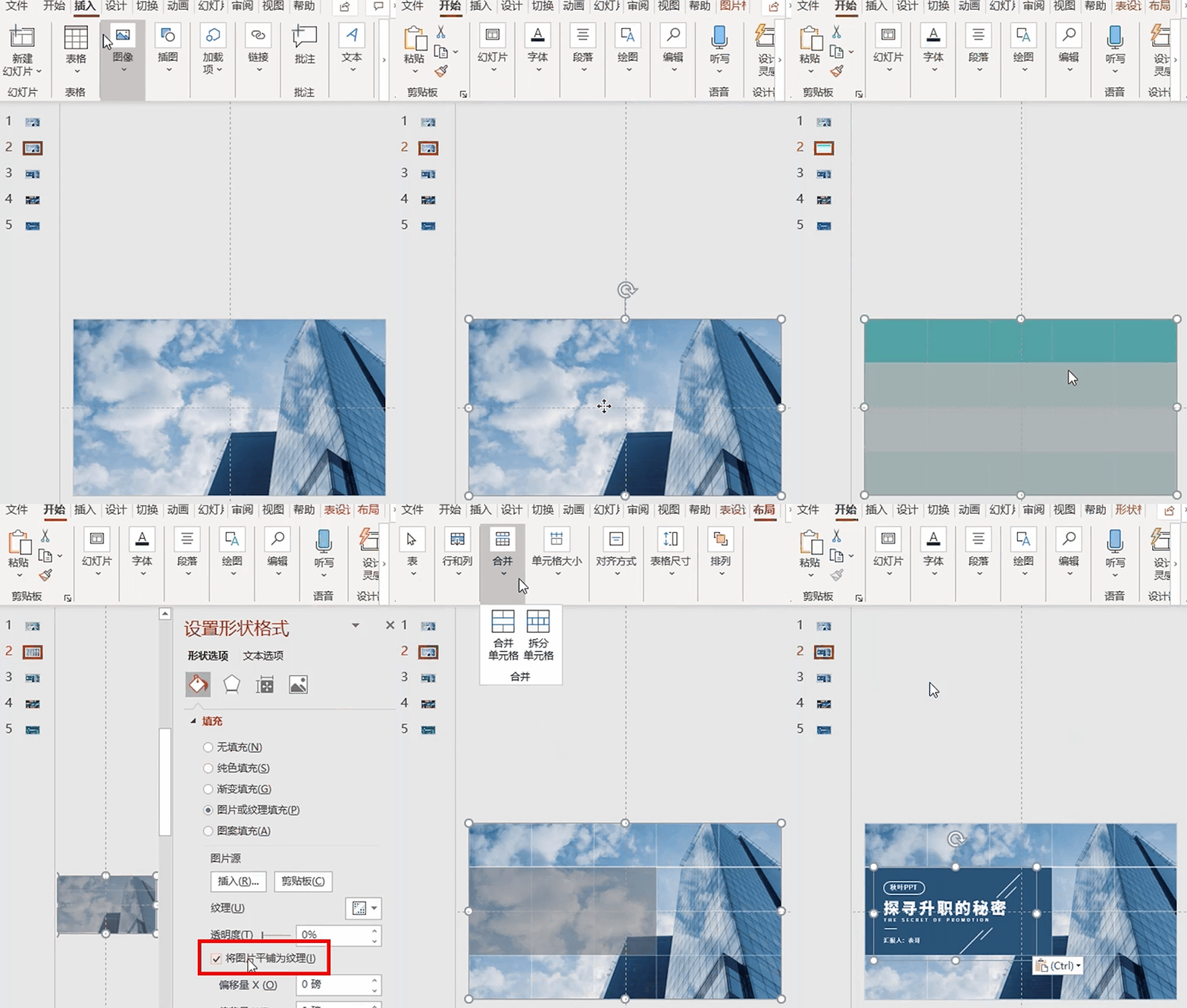
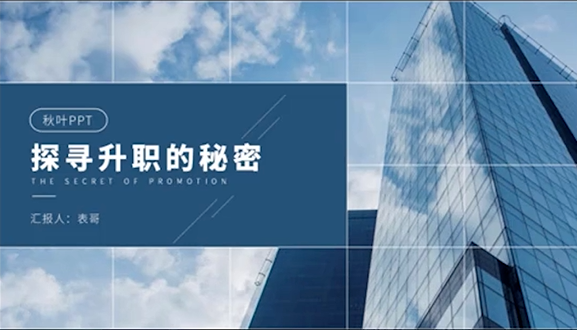
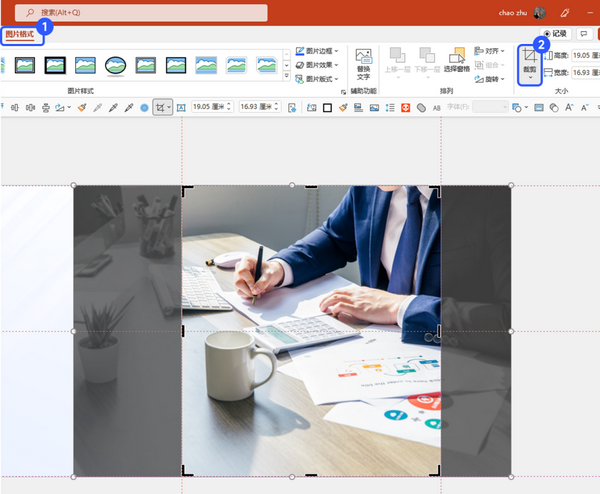
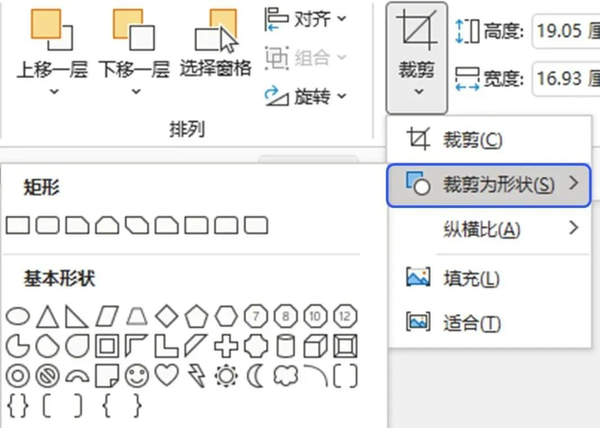
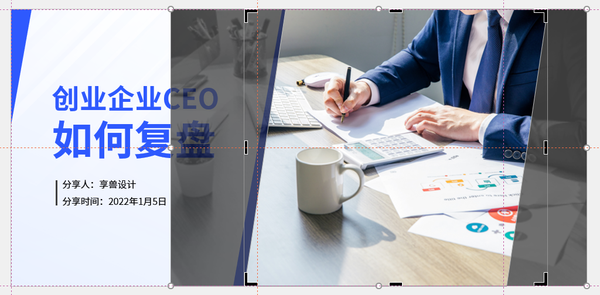
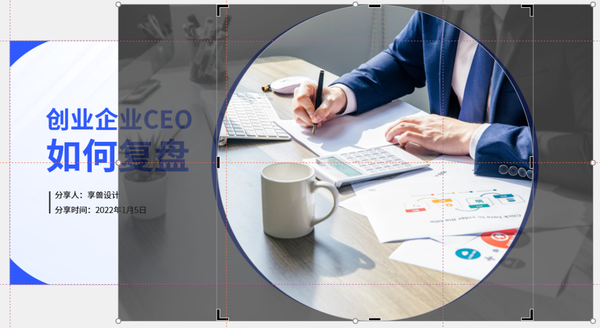
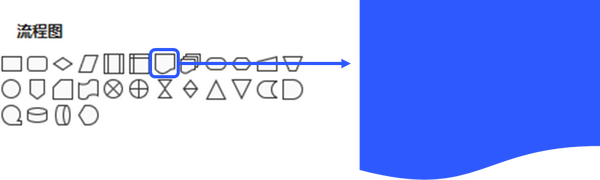
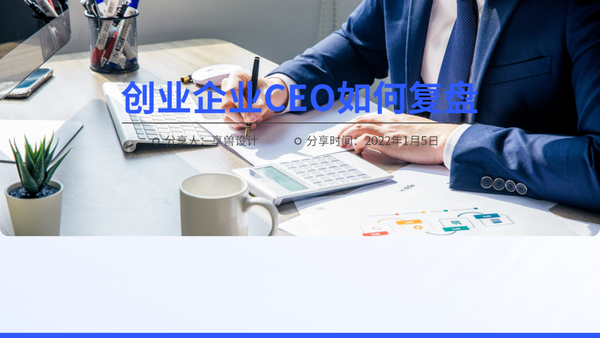
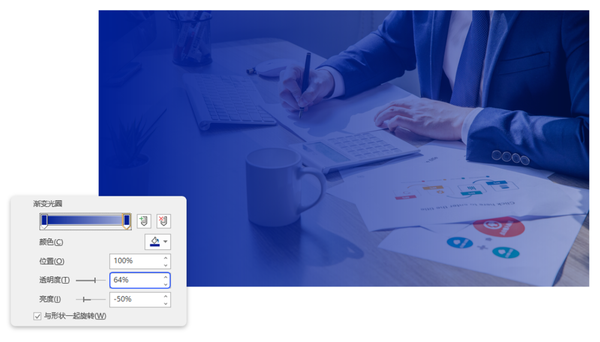
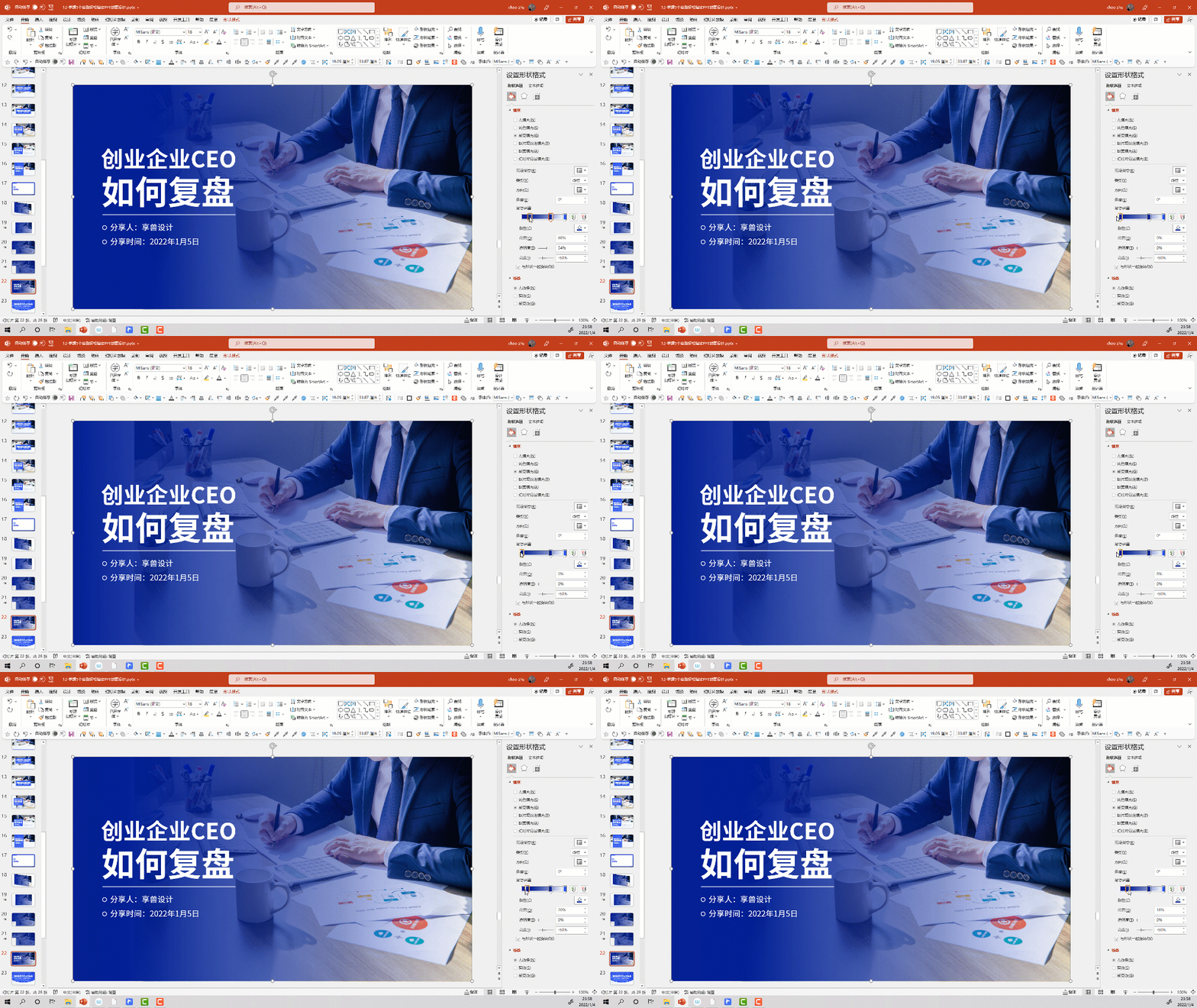
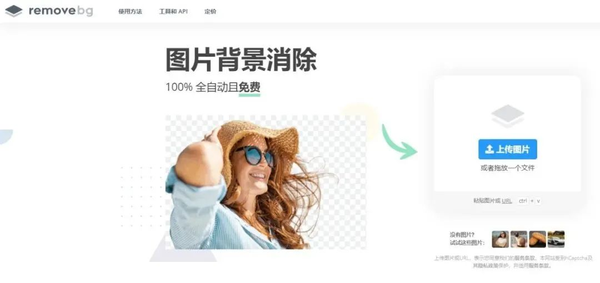
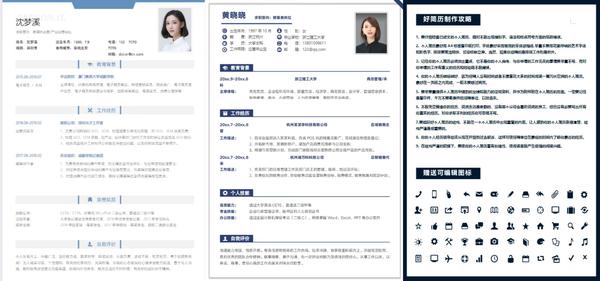
这题我会啊,专门研究过。 毕竟PPT第一页的重要性不用我多说了。 这里教给大家5个设计思路和16 种 PPT 封面设计样式! 跟我一起看下去吧~ 表格不仅仅可以用来制表展示数据,也可以运用到PPT中。 你看,下面这两张图是不是瞬间就高级感满满~ 怎么样? 这够不够吸引人? 心动不如行动,赶紧学起来吧! 用表格做封面,首先插入表格,覆盖在图片上,再右键将表格置于底层,然后剪切图片; 全选单元格,右键选择【设置形状格式】,勾选【图片和纹理填充】,来源选择剪切板,勾选【将图片平铺为纹理】; 选择几个单元格,点击【合并单元格】,填充合适的颜色,再加入文字信息, 一份高级感满满的 PPT 封面就完成啦! ▲ 封面样式 1 这样和之前简单的一张图一行字的封面对比,是不是更好看了呢? 在 PPT 中,可以对图片进行超多样式的裁剪,学会这一招,一口气做个几十张封面样式也绰绰有余! 选中图片,依次单击【图片格式】-【裁剪】,将图片裁剪为画布一半的大小。一半留给文字,一半留给图片。 然后再加入标题和一些辅助设计的形状,一个简洁的商务 PPT 封面就做出来了。 ▲ 封面样式 2 常规的裁剪,图片还是矩形,但是 PPT 中可以将图片裁剪成其他形状: 数了一下,一共提供了 159 个形状! 比如裁剪为平行四边形(图片有部分在画布以外): ▲ 封面样式 3 裁剪为圆形: ▲ 封面样式4 这些形状比较的常规,我们去列表里面找一找有没有比较特别的形状,比如这个: 调整一下布局,就可以得到如下的效果: ▲ 封面样式5 在裁剪法当中,图片和文字是完全分离开来的,那有没有什么办法让两者产生一些呼应呢? 试一试直接叠在一起: 很明显,文字就完全看不清了。那么就来试试下面的方法吧。 为了让文字看得清,可以在文字和图片中间插入一个色块,通过色块的颜色来做一个区分: ▲ 封面样式6 这样的方案效果还不错,那么接下来就可以去改变色块的位置,从而得到更多的样式: 比如将色块稍微往下移动一些: ▲ 封面样式7 再移动到左边来: ▲ 封面样式8 把图片放置在右边: ▲ 封面样式9 也可以把色块给拉高: ▲ 封面样式 10 色块法的目的是为了让图片上的文字能够看得清,那还有没有在保证文字清晰的前提下,讲两者更好的结合起来的方法呢?接着往下看。 所谓的蒙版,即是一个透明的形状,盖在图片上,能隐隐约约看得见图片: 可以直接增大纯色形状的透明度,如 30%: 也可以改为渐变填充,修改光圈的透明度,做出渐隐的蒙版: 这个时候再加入文字,就很清晰了: ▲ 封面样式 11 并且通过调整蒙版光圈的位置,可以盖住图片的边缘,哪怕图片比例不是 16:9 也没关系: 再结合裁剪法,还可以做出这样子的封面: ▲ 封面样式 12 并且蒙版的加入也能够快速统一图片的色调哦,让画面的配色更统一一些。 目前为止我们对图片没有进行太复杂的处理,如果我想让封面更加的有层次感一些,还可以怎么办呢? 最后给大家介绍一个进阶的玩法。 先复制一张图片备份,然后使用 Photoshop,将图片中的人物抠出来: 裁剪备份的图片,将扣好的人物和原图叠加在一次,就营造出一种人物从画面中走出来的感觉: ▲ 封面样式 13 如果你 Photoshop 不是很熟练,可以去这个在线网站智能抠图: 人物被抠出来之后,就被打开了一个新的世界。我们可以试着在其下面加入各种各样的形状来进行设计,比如矩形: ▲ 封面样式 14 或者椭圆形(有部分在画布以外): ▲ 封面样式 15 或者直接换一张背景纹理图: ▲ 封面样式 16 其实毕业以后,走向职场,就会发现,Office的老三样,真的属于必不可少的职场技能了。 PPT、Excel、Word,日常工作都需要用到。 墙裂安利给大家一本宝藏工具书——《秒懂Office》!!!! 我自己一直在用,平常碰到的一些PPT、Excel、Word上的问题,书里基本都有解决方法。像字典一样,随查随用,觉得看文字太麻烦,书上还有二维码,扫码就能看教学视频。 附赠100套简历模板(这个真的刚需) 平常用WPS比较多的朋友可以看下面这套: 书本不厚,特别适合碎片化学习,可以说是职场人手一本的办公秘籍啦!!



















ppt封面怎么做
