?目录
1. 目标概述
2. 实现方式
2.1 整体效果图
2.2 具体步骤
????????本文主要介绍如何自动对论文章节标题进行多级编号的方法,使得通过点击Word样式便能轻松对文章的章节内容进行处理。
2.1 整体效果图
? ? ? ? 通过将多级列表与样式进行结合的方式,实现多级标题的自动编号,下图1和图2展示了实现的效果图。
?图1多级编号 原始效果
?图2 效果图
2.2 具体步骤
多级编号? ? ? ? 以word2019版本为例
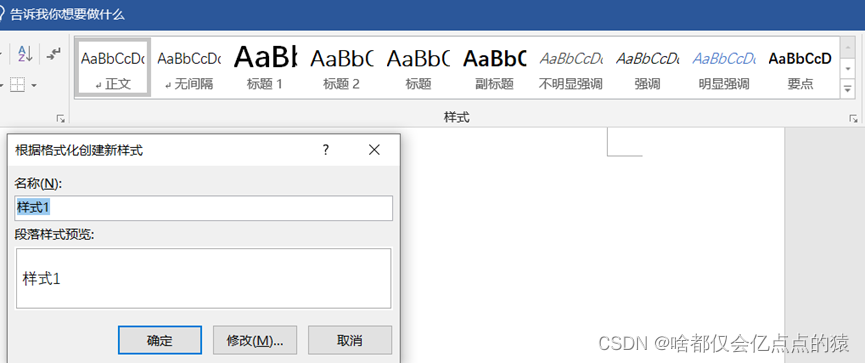
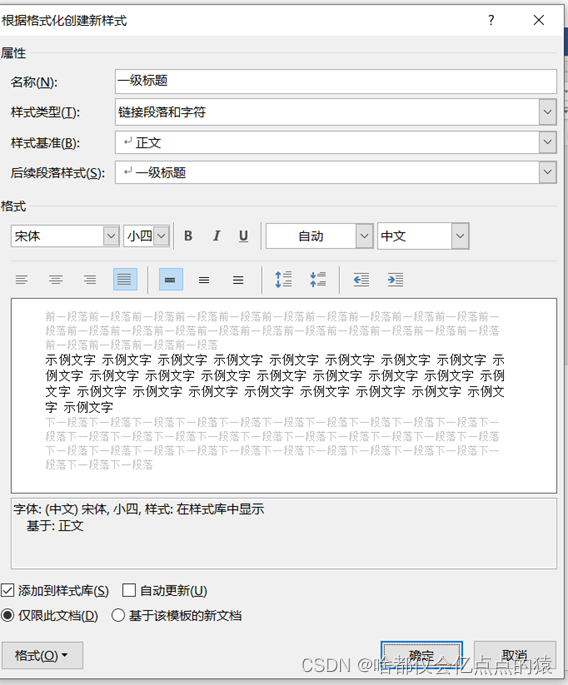
?步骤1:点击样式下拉框选择创建样式,根据学校或者期刊对文章章节标题格式的要求,设置各级别标题(一级、二级、三级等)样式的具体字号和字体情况,其中样式的名称可以自定义,本文以“一级标题”为例,方便后续阐述。
? ? ? ? 下图3至图6展示了以设置一级标题为例的操作步骤,其余各标题设置步骤相同:
图3 点击下拉选择框?
多级编号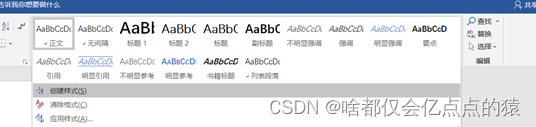
? ? ? ? ?图4 创建样式
?图5 具体字号字体等格式通过点击修改进行设置
?图6 标题的段落形式通过点击格式按钮选择段落进行设置,完成后点击确定
步骤2:各章节标题样式设置完成后,选择段落,点击多级列表,选择定义多级列表,得到如下图9所示结果。
注意:需要多少级标题就设置多少个样式,比如文章最多的标题级数为3就增加3个样式
图 7 点击定义新的多级列表
图8 选择更多
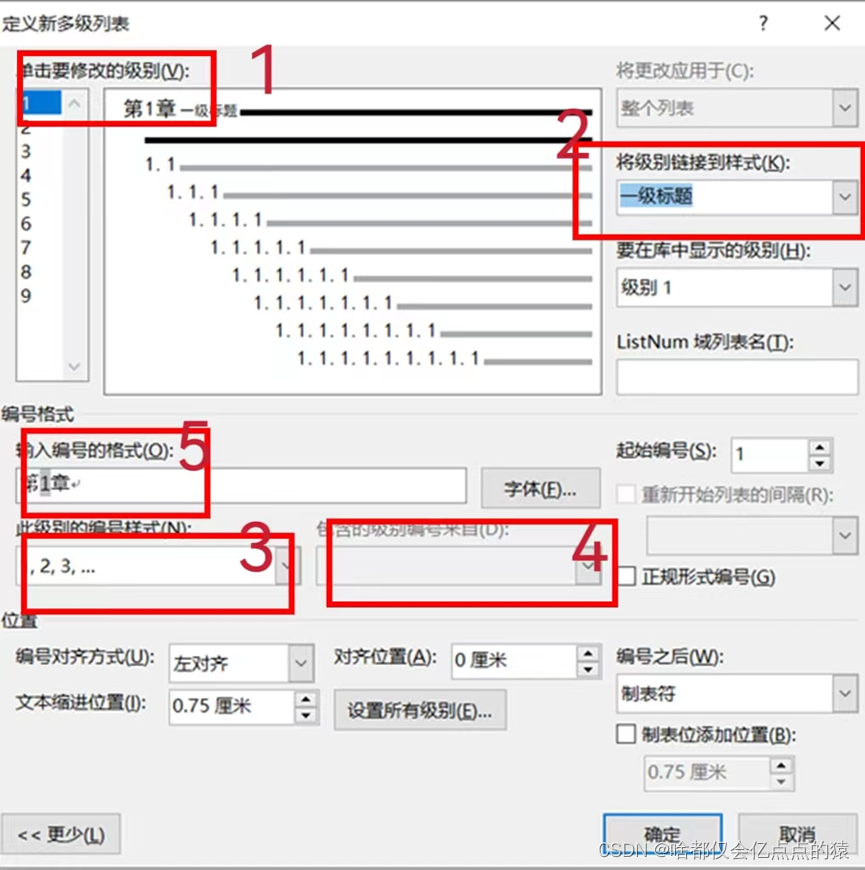
?图9 点击更多后展示的页面
步骤3:得到图9结果后,依次修改图中的1,2,3,4,5地方。其中,1对应于要对哪一级的标题进行设置 ,2对应于步骤1中设置的标题样式,3选择样式的类别,4设置样式中涵盖的前面几级标题,对于一级标题而言,其前面没有更高级别的标题与之对应故无需设置,对于除一级标题外,其余各标题会得到如下图10所示情况。5可以设置对应的标题显示形式。
图10 除一级标题外其余各标题的界面情况
步骤4:设置完成后,对各标题选择其对应的样式,即可得到最终图2所示的效果图。
