用新版CAD快速标注图形面积并生成统计表格的操作指南
在CAD中进行设计时,我们往往希望能够快速完成多个区域的面积标注并生成相应的统计表格,以此提高设计的整体质量和效率。那么,我们应该如何快速标注图形面积并生成统计表格呢?这个时候,中望CAD2024的新功能【面积表格】就能派上用场了。在这一新功能的帮助下,我们可以轻松实现这一目标。下面,我们就来一起看看运用ZWCAD2024来处理上述问题的操作指南吧!
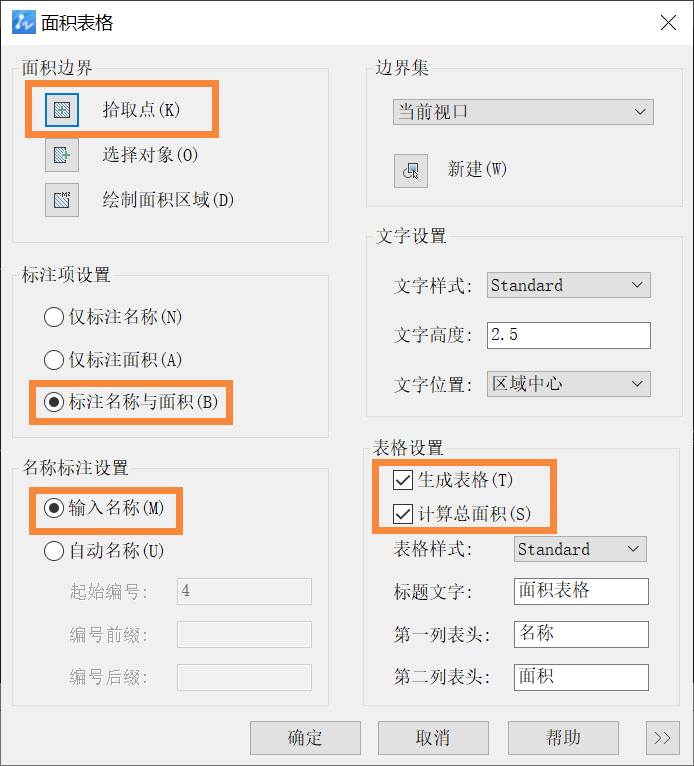
1.首先,输入【areatable】命令,在弹出的对话框中指定需要的面积标注和相关的表格设置,完成后点击“确定”
2.此时,命令行会提示“拾取点创建表格或 [添加到表格(A)]: ”
3.按照提示选择表格创建点
4.完成上一步操作后,又会出现命令行提示“拾取点或 [选择对象(O)/绘制区域(A)/cad标注面积边界集(B)]:”
5.按照提示在矩形内拾取一点
6.接着,命令行会继续提示“输入名称:”
7.按照提示输入矩形名称
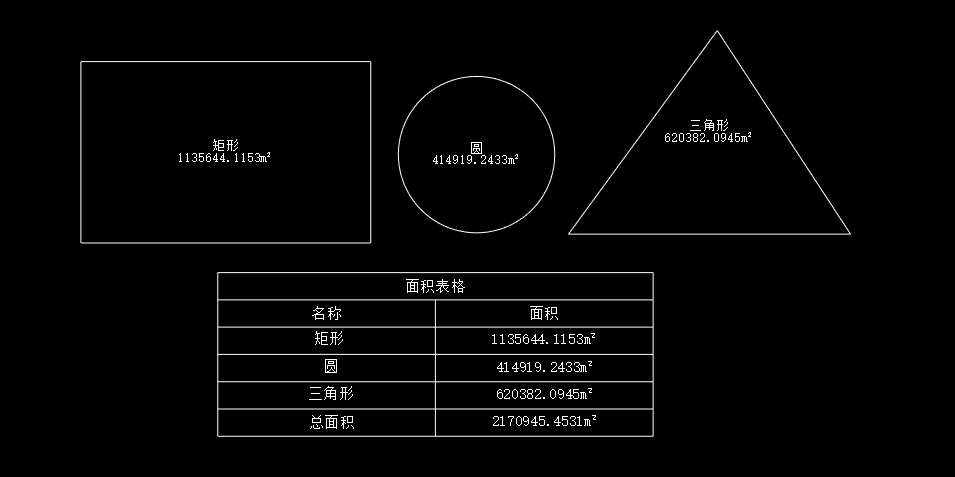
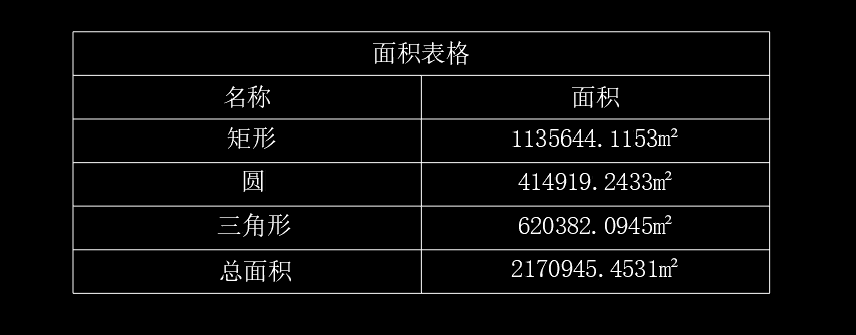
8.之后,依次标注其他图形。这时,统计表格内容会自动进行更新。
推荐阅读:国产CAD
推荐阅读:CAD下载