IF函数是Excel工作簿中最简单,最有用的函数之一。 它根据比较结果执行简单的逻辑测试,如果结果为TRUE,则返回一个值,如果结果为FALSE,则返回另一个值。
语法:
Excel中IF函数的语法为:

参数:
- :必填。 这是您要测试的条件。
- : 可选的。 如果逻辑测试结果为TRUE,则要返回的特定值。
- : 可选的。 如果逻辑测试结果为FALSE,则要返回的值。
- 如果 值_if_true IF函数中省略了参数,例如,仅当logic_test之后是逗号时,满足条件时它将返回零。 例如: .
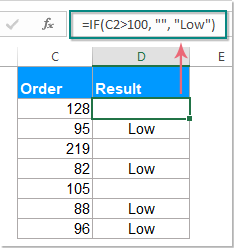
- 如果要满足条件,则要使用空白单元格而不是零,则应在第二个参数中输入双引号“”,如下所示: .
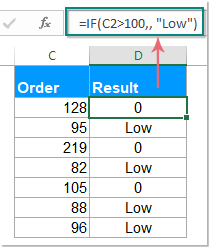

- 如果 值_if_false IF函数中省略了参数,当不满足指定条件时,它将返回FALSE。 如: .
- 如果在value_if_true参数后面放置逗号,则当不满足指定条件时它将返回零。 如: .
- 如果在第三个参数中输入双引号“”,则不满足条件将返回一个空单元格。 如:
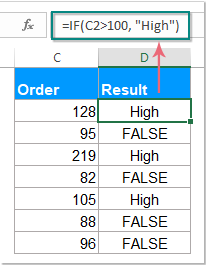
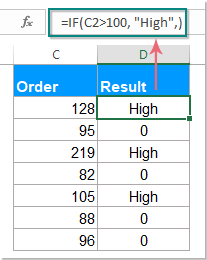
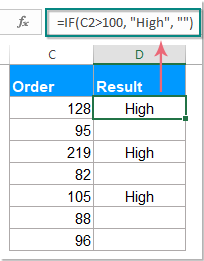
返回:
测试特定条件,返回为TRUE或FALSE提供的相应值。
例子:
示例1:对数字使用简单的IF函数
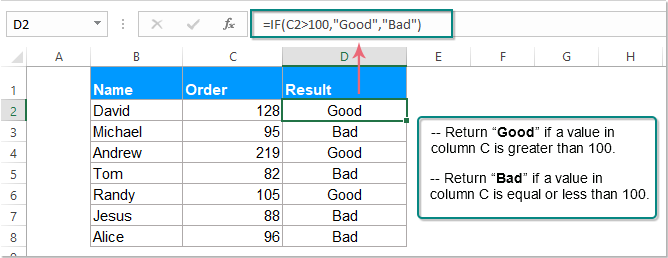
例如,假设您要测试值列表,如果该值大于特定值100,则显示文本“ Good”,否则显示文本“ Bad”。
输入以下公式,您将根据需要获得以下结果。
示例2:将IF函数用于文本值
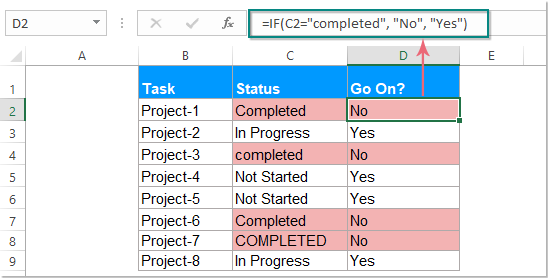
在这里,我有一个带有“任务和完成状态”列表的表,现在,我想知道哪些任务需要继续执行,哪些不需要。 C列中的文本完成后,将显示“否”,否则,将返回“是”。
请应用以下公式,现在,当C列中的文本显示为“完成”时,无论大小写,单元格都将返回“否”; 如果C列中有其他文本,则返回“是”。 看截图:
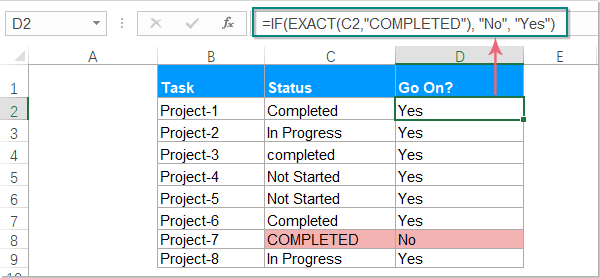
要以区分大小写的方式测试文本值,应将IF函数与EXACT函数结合使用,请应用以下公式,然后仅会识别完全匹配的文本,并根据需要获得以下结果:
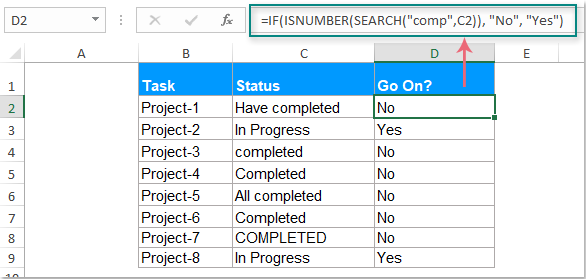
有时,您需要根据部分文本检查单元格值,在这种情况下,应同时使用IF,ISNUMBER和SEARCH函数。
例如,如果要检查包含文本“ comp”的单元格,然后返回相应的值,请应用以下公式。 您将获得如下所示的结果截图:
- 1. SEARCH函数适用于不区分大小写的文本,如果要检查区分大小写的文本,则应将SEARCH函数替换为FIND函数。 像这样:
- 2.文本值作为IF公式中的参数,必须将其括在“双引号”中。
示例3:将IF函数用于日期值
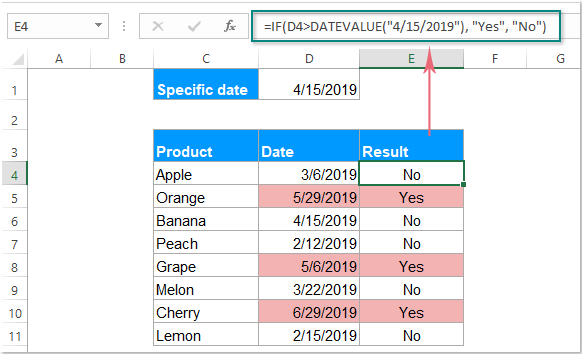
如果要比较日期以检查它们是否大于或小于特定日期,则IF函数也可以帮您一个忙。 由于IF函数无法识别日期格式,因此应将DATEVALUE函数与其结合使用。
请应用此公式,当日期大于4/15/2019时,将返回“是”,否则,该公式将返回“否”文本,请参见屏幕截图:
if函数嵌套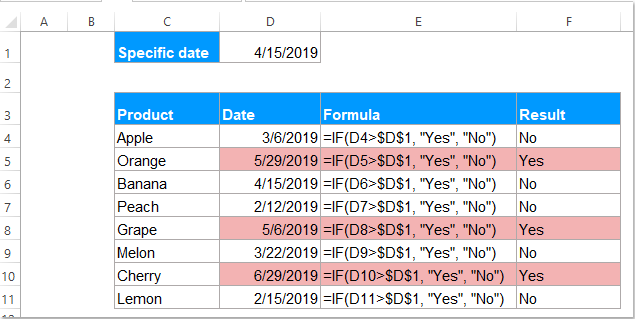
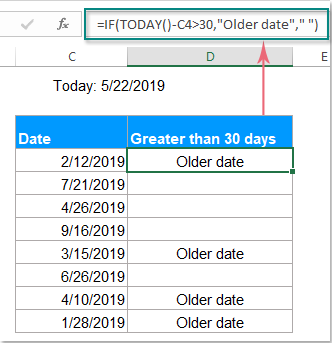
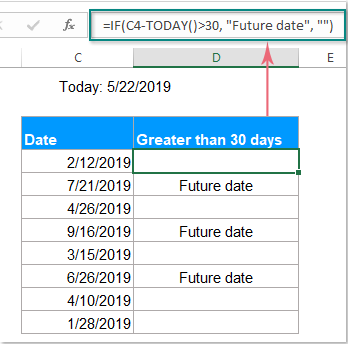
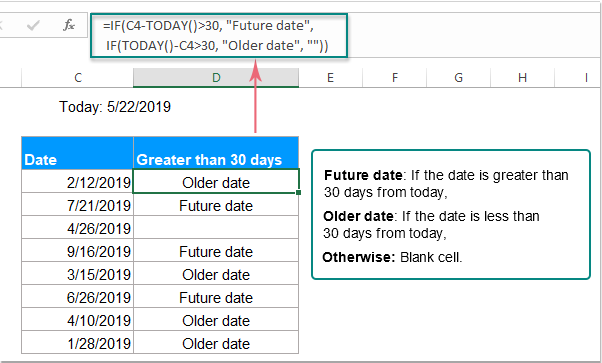
如果要标识距当前日期大于或小于30天的日期,则可以将TODAY函数与IF函数结合使用。
请输入以下公式:
示例4:将IF函数与AND,OR函数一起使用
对于我们来说,通常将Excel中的IF,AND,OR功能组合在一起。
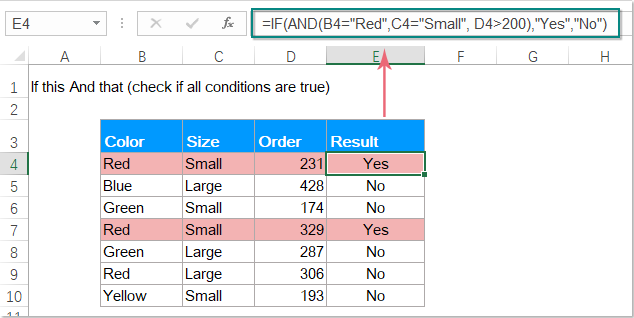
我要检查是否满足我设置的所有条件,例如:B4为红色,C4为小,D4> 200。 如果所有条件均为TURE,则将结果标记为“是”;否则,将结果标记为“是”。 如果任一条件为FALSE,则返回“否”。
请应用此公式,您将获得如下所示的屏幕截图的结果:
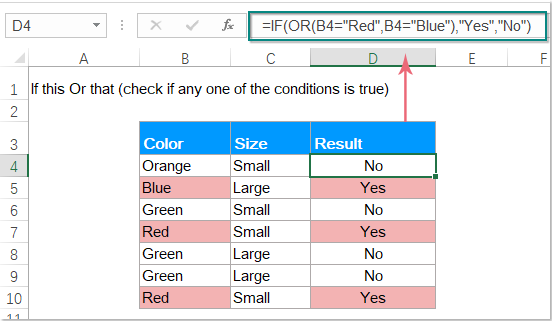
您还可以使用IF和OR函数来检查是否满足以下任一条件,例如,我想确定B列中的单元格是否包含“蓝色”或“红色”文本,如果B列中有任何文本,显示是,否则返回否。
在这里,您应该应用此公式,并且将显示以下结果:
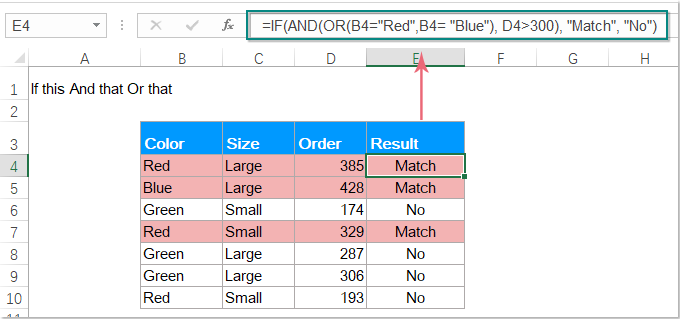
在此示例中,我将同时将IF函数与AND&OR函数结合在一起。 假设,您应检查以下情况:
如果满足以上任一条件,则返回匹配项,否则返回“否”。
请使用此公式,您将根据需要获得以下结果:
示例5:使用嵌套IF函数
IF函数用于测试条件,如果满足条件则返回一个值,如果不满足则返回另一个值。 但是,有时候,您需要同时检查多个条件并返回不同的值,您可以使用Nested IF解决此工作。
嵌套的IF语句结合了多个IF条件,这意味着将IF语句放入另一个IF语句中并重复该过程多次。
Excel中的嵌套IF函数的语法为:
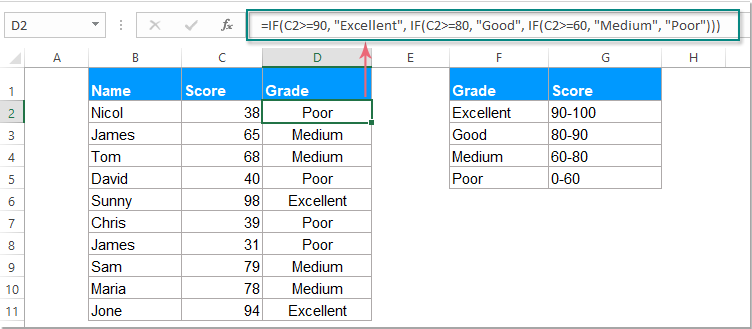
嵌套IF函数的经典用法是根据每个学生的分数为其分配字母等级。 例如,您有一个包含学生及其考试成绩的表,现在您要使用以下条件对成绩进行分类:
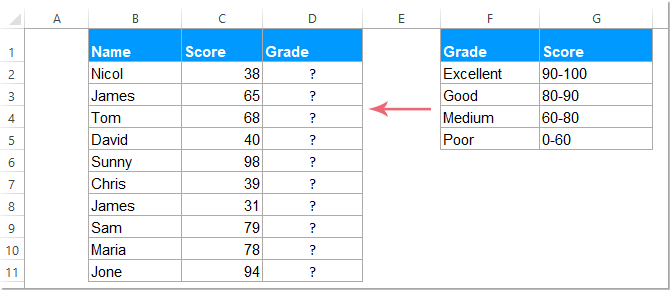
请应用此公式,将得到以下结果,如果得分大于或等于90,则分数为“优秀”;如果得分大于或等于80,则分数为“良好”,如果得分为大于或等于60,则等级为“中”,否则,等级为“差”。
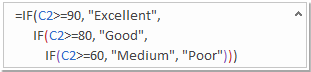
上述公式的解释:
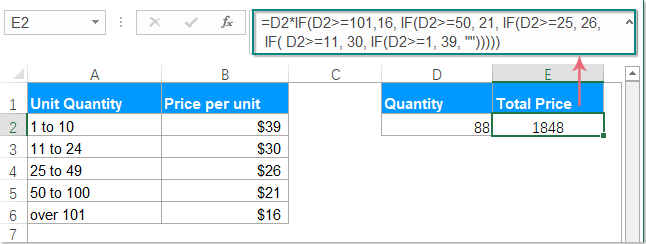
嵌套IF函数还可用于基于数量计算产品价格。
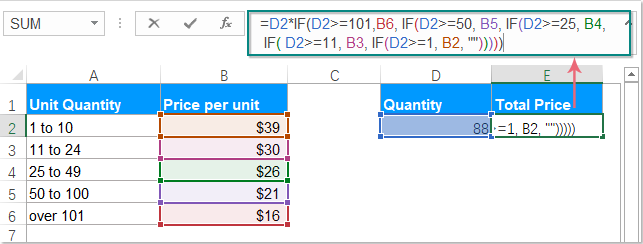
例如,您想根据数量为客户提供价格折扣,他们购买的数量更多,他们将获得更多的折扣,如下图所示。
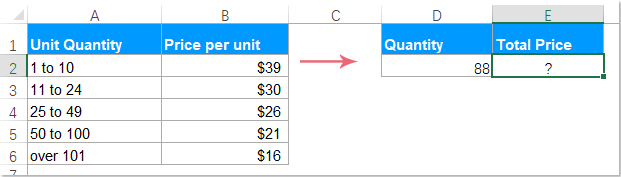
由于总价格等于数量乘以价格,因此您应将指定数量乘以嵌套If的返回值。 请使用以下公式: