电脑有问题,就找金山毒霸,我们提供文档保护功能,防丢失,防篡改。
最近很多刚刚接触Excel的用户,询问其中如何制作在统计表格?下文就为你们带来了Excel制作统计表格的详细操作步骤。?
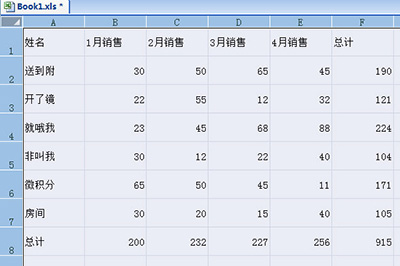
?首先,我们按CTRL+A全选表格,然后鼠标移到行数线处和列线处,拖动设置其表格的行宽和列宽,使其表格间距变大。?
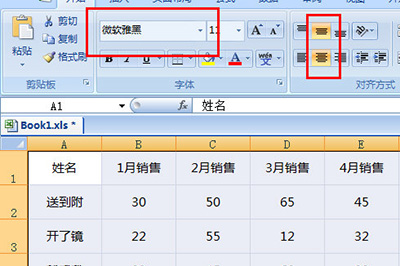
?然后,将表格中的所有内容居中显示,字号设置为10,并将字体改为【微软雅黑】。?
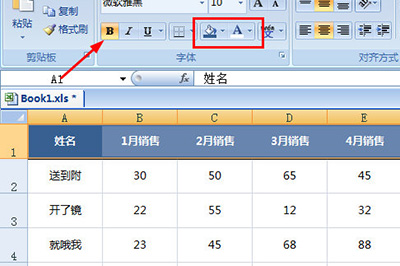
?接着,将表头的内容进行颜色填充,填充颜色为【蓝色】,文字颜色设置为【白色】,并【加粗】显示。?
?紧接着,在下方的第一行表格内容中填充颜色为【谈蓝色】,然后选中第二行和第三行内容,选择格式刷,将接下来的表格内容全部进行格式统一。并将文字颜色设置为【蓝色】。?
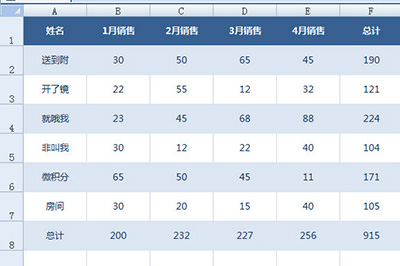

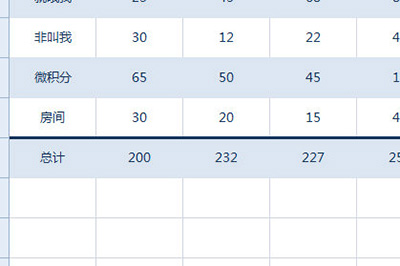
?之后,我们在下方总计行中【设置单元格格式】,给其加一个上边框。同时颜色也设置为蓝色,并适当加粗。?
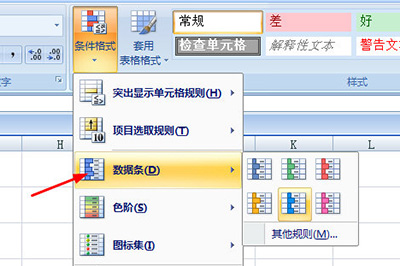
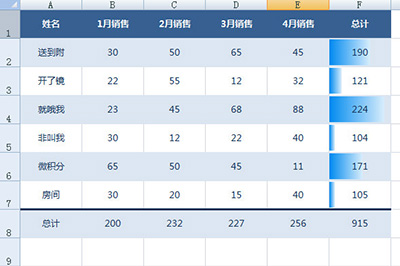
?最后,可以选中右边的个人总计销售,在【条件表格】中,增加【数据条】即可。?
?经过以上这样的操作,一张美观的统计图就做出来啦。?
根据上文讲解的Excel制作统计表格的详细操作步骤,你们是不是都学会了呀!?
最后,小编给您推荐,金山毒霸“文档保护”,文档自动备份,防止重要文件丢失,拦截恶意篡改,是您文档的好帮手。
