适用于:Windows 10
以下修补程序列表可以解决许多 Windows 升级问题。 在联系Microsoft支持人员或尝试对 Windows 升级失败进行更高级的分析之前,应尝试执行这些步骤。 另请查看 Windows 10 帮助中的信息。
下面是分步说明:
- 删除无性外部硬件,例如扩展坞和 USB 设备。
- 检查系统驱动器是否存在错误并尝试修复。
- 运行Windows 更新疑难解答。
- 尝试还原和修复系统文件。
- 更新 Windows,以便安装所有可用的建议更新,并确保计算机在完成更新安装时重新启动。
- 暂时卸载非Microsoft防病毒软件。
- 卸载所有非任何性软件。
- 更新固件和驱动程序。
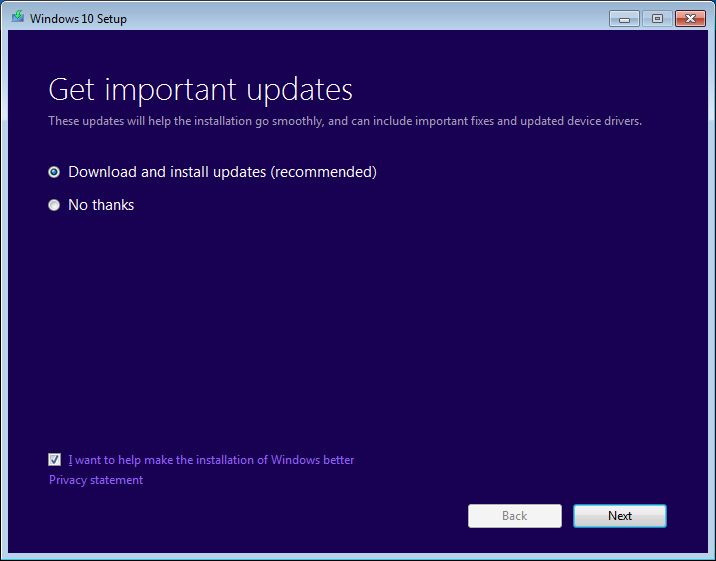
- 确保在升级过程开始时接受“下载和安装更新”(建议)。
- 验证至少有 16 GB 的可用空间可用于升级 32 位 OS 或 20 GB 的 64 位 OS。
如果计算机可移植且当前位于停靠站中, 请取消锁定计算机。
从计算机中拔出无性外部硬件设备,例如:
- 耳机
- 操纵 杆
- 打印机
- 绘图仪
- 投影机
- 扫描仪
- 演讲者
- U 盘
- 便携式硬盘驱动器
- 便携式 CD/DVD/模糊驱动器
- 麦克风
- 媒体卡读卡器
- 相机/网络摄像头
- 智能手机
- 辅助监视器、键盘、鼠标
有关断开外部设备的详细信息,请参阅 安全删除 Windows 10 中的硬件
系统驱动器是包含系统分区的驱动器。 它通常是 C: 驱动器。
检查和修复系统驱动器上的错误:
选择开始。
类型 命令。
右键单击 命令提示符 ,然后选择“ 以管理员身份运行”。
如果 UAC 提示,请选择“ 是”。
键入 ,然后按 Enter。
当系统下次重新启动时,系统会提示你安排检查时,键入 。
请参阅以下示例。
重新启动计算机。 在加载 Windows 并修复系统执行硬盘驱动器修复之前,计算机将暂停。
Windows 更新疑难解答工具将自动分析和修复Windows 更新问题,例如损坏的下载。 它还会告诉你是否有挂起的重新启动阻止 Windows 更新。
下载适用于 Windows 10 的工具。
若要运行该工具,请选择上面的相应链接。 Web 浏览器将提示保存或打开该文件。 选择 “打开 ”,该工具将自动启动。 该工具将引导你分析并修复一些常见问题。
此修补程序在 answers.microsoft.com 中也进行了详细介绍。
检查和修复系统文件:
选择开始。
类型 命令。
右键单击 命令提示符 ,然后选择“ 以管理员身份运行”。
如果 UAC 提示,请选择“ 是”。
键入 ,然后按 Enter。 请参阅以下示例:
如果运行的是 Windows 8.1 或更高版本,请键入 并按 Enter( 命令选项不适用于 Windows 7)。 请参阅以下示例:
在尝试升级之前,应确保安装所有重要更新。 这包括计算机上硬件驱动程序的更新。
回答代理提出的问题,并按照说明确保 Windows 是最新的。 还可以运行上述Windows 更新疑难解答。
选择“开始” ,选择“电源选项”,然后重新启动计算机。
在升级期间使用 Windows Defender 进行保护。
验证兼容性信息,并在升级后根据需要重新安装防病毒应用程序。 如果计划在升级后重新安装应用程序,请确保在删除程序之前具有安装介质和所有必需的激活信息。
若要删除该应用程序,请转到 控制面板>Programs>程序和功能并选择防病毒应用程序,然后选择“卸载”。 当系统要求确认程序删除时,请选择 “是 ”。
有关详细信息,请参阅 Windows 7 - 如何在 Windows 10 中正确卸载程序或修复或删除程序。
过时的应用程序可能会导致 Windows 升级出现问题。 因此,从计算机中删除旧应用程序或非必要应用程序会有所帮助。
如果以后计划重新安装应用程序,请确保安装介质和所有必需的激活信息,然后再将其删除。
若要删除程序,请使用上述用于卸载非Microsoft防病毒软件的相同步骤,但不要删除防病毒应用程序,而是针对所有非必要、未使用或过时的软件重复这些步骤。
更新固件(如 BIOS)和安装硬件驱动程序是一项高级任务。 如果你不熟悉 BIOS 设置,请不要尝试更新 BIOS,或者不确定在出现问题时如何还原以前的 BIOS 版本。 大多数 BIOS 更新都以“闪存”更新的形式提供。 制造商可能提供执行更新的工具,或者可能需要输入 BIOS 并手动更新它。 请务必保存工作 BIOS 设置,因为某些更新可以重置配置,如果(例如)更改 RAID 配置,计算机将无法启动。
大多数 BIOS 和其他硬件更新都可以从计算机制造商维护的网站获取。 例如,可以在以下位置获取 Microsoft Surface 设备驱动程序: 下载 Surface 设备的最新固件和驱动程序。
若要获取适当的固件驱动程序,请搜索计算机制造商提供的更新的驱动程序版本。 安装这些更新,并在安装后重新启动计算机。 如有任何问题,请向制造商请求帮助。
开始Windows 更新时,设置过程会要求你获取重要更新。 如果正在更新的计算机已连接到 Internet,则回答 是 。 请参阅以下示例:
可以在 Windows 10 规范和系统要求中看到 Windows 10 的要求列表。 其中一项要求是,有足够的硬盘空间可供安装进行。 系统驱动器上必须至少有 16 GB 的可修复系统用空间才能升级 32 位 OS,或 64 位 OS 的 20 GB。
若要查看计算机上可用的硬盘驱动器空间,请打开文件资源管理器。 在 Windows 7 中,这称为 Windows 资源管理器。
在文件资源管理器中,选择左侧的计算机或此电脑,然后在“硬盘驱动器”或“设备和驱动器”下查看。 如果列出了多个驱动器,则系统驱动器是包含驱动器图标上方Microsoft Windows 徽标的驱动器。
系统驱动器上可用的空间量将显示在驱动器下。 请参阅以下示例:
在前面的示例中,系统驱动器上有 703 GB 可用空间(C:)。
若要释放系统驱动器上的更多空间,请首先运行磁盘清理。 可以通过右键单击硬盘驱动器图标并单击“属性”来访问磁盘清理。 请参阅以下示例:
有关运行磁盘清理的说明和其他释放硬盘驱动器空间的建议,请参阅 有关释放电脑上驱动器空间的提示。
运行磁盘清理并启用“清理系统文件”选项时,可以删除以前的 Windows 安装,从而释放大量空间。 仅当不打算还原旧 OS 版本时,才应执行此操作。
若要启动提升的命令提示符,请按键盘上的 Windows 键,键入 cmd,按 Ctrl+Shift+Enter,然后选择“是”以确认提升提示。 有关打开提升的命令提示符的屏幕截图和其他步骤的详细信息,请参阅 命令提示符(管理员)Windows 7。
另一个选项是使用 文件资源管理器 在 C 下创建新文件夹:名称短,如“new”,然后使用 文件资源管理器复制或移动要运行的程序(如 SetupDiag)。 打开提升的命令提示符时,通过键入 更改此目录,现在可以在该文件夹中运行程序。
如果将SetupDiag.exe程序下载到计算机,然后将其复制到文件夹 C:
ew,然后打开提升的命令提示符,然后键入以更改为此目录,只需键入并按 Enter 运行程序。 此程序将分析计算机上的文件,以查看 Windows 升级失败的原因以及原因是否为常见文件,它将报告此原因。 它不会为你解决问题,但知道升级失败的原因使你能够采取措施解决问题。
如果需要 Microsoft 支持方面的帮助,建议按照使用 TSS 针对与部署相关的问题收集信息中所述的步骤收集信息。
- 面向 IT 专业人员的 Windows 10 常见问题解答
- Windows 10 企业版系统要求
- Windows 10 规范
- Windows 10 IT 专业人员论坛
- 使用 DISM 或系统更新就绪性工具修复Windows 更新错误
