CAD拱形门怎么画

在CAD绘图中,我们常用弧线多段线来画门,那么拱形门怎么画呢?
1.先点击菜单栏上的【格式】>【多线样式】,就会弹出【多线样式】对话框
点击【添加】,弹出【创建新多线样式】对话框后按“继续”按钮。
cad门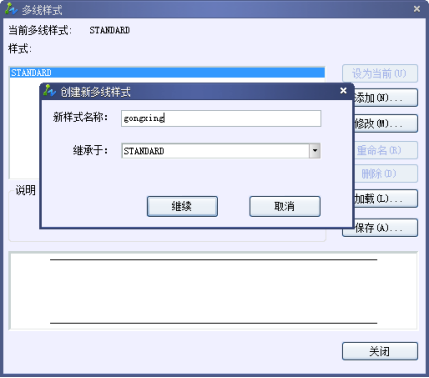
2.在弹出【新建多样式】对话框里面勾选“外弧起点”和“直线端点”两个对话框,按确定。
cad门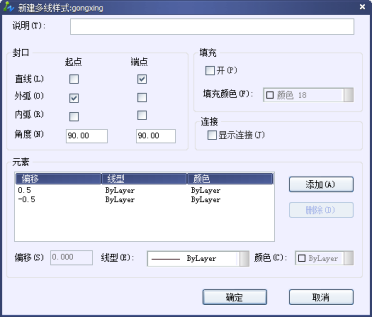
3.在菜单栏里面选择【绘图】>【多线】命令,启动多线命令来绘制拱形
4.在命令行输入S,按Enter键,输入多线比例500,按Enter键
5.指定下一点,输入650,表示拱高650,按Enter键。就可完成拱形的绘制了

命令行操作提示如下。
命令: MLINE
当前设置: 对正 = 上,比例 = 20.00,样式 = GONGXING
指定起点或 [对正(J)/比例(S)/样式(ST)]:s (选择比例样式,按Enter键)
输入多线比例 <20.00→: 500 (输入拱形宽度,按Enter键)
指定下一点: 650 (拱形高度,包括上部半个圆的高度,其直径为500,按Enter键)
指定下一点或 [放弃(U)]: (按Enter键结束绘图操作)
以上就是本篇 cad门文章的全部内容了,大 家学会了吗,赶快下载中望CAD试试吧。
推荐阅读:CAD怎样创建球面坐标
推荐阅读:CAD